
WordPress SEO: 20 Tipps und Best Practices

Nach Autor Joshua Hardwick
Former Head of Content bei Ahrefs


- 1: Prüfe deine Einstellungen für die Sichtbarkeit in Suchmaschinen
- 2: Lege deine bevorzugte Domain fest
- 3: Richte deine Permalinks ein
- 4: Aktiviere die manuelle Freigabe für Blog-Kommentare
- 5: Installiere ein SEO-freundliches Theme
- 6: Installiere ein All-in-One-SEO-Plugin für WordPress
- 7: Erstelle eine Sitemap
- 8: Schließe Inhalte mit geringem Mehrwert von der Indexierung aus
- 9: Richte Ahrefs Free für deine Website ein
- 10: Schreibe einen klickstarken SEO-Titel
- 11: Lege einen SEO-freundlichen URL-Slug fest
- 12: Schaffe mit Überschriften eine klare Hierarchie
- 13: Verlinke intern auf relevante Inhalte
- 14: Füge Alt-Texte zu deinen Bildern hinzu
- 15: Schreibe einen überzeugenden Title-Tag
- 16: Schreibe eine klickstarke Meta-Description
- 17: Ordne Seiten in Unterordnern an
- 18: Installiere WP Rocket
- 19: Minifiziere deinen Code
- 20: Installiere ShortPixel
- Yoast SEO oder Rank Math: Welches SEO-Tool passt besser zu WordPress?
- Denke bei deinem SEO-Setup auch an die DSGVO
- Häufige Fragen zu WordPress und SEO

WordPress ist unter den CMS-Systemen besonders beliebt, weil es einfach zu bedienen und von Haus aus SEO-freundlich ist.
Obwohl beides stimmt, übernimmt WordPress die Suchmaschinenoptimierung (leider) nicht komplett für dich. Das Content-Management-System (CMS) schafft gute Voraussetzungen, für bessere Rankings solltest du deine Website trotzdem gezielt optimieren.
Zum Glück macht es WordPress sehr einfach, viele wichtige SEO-Best-Practices umzusetzen.
In diesem Guide stellen wir dir 20 Best Practices rund um WordPress-SEO vor. Neben praktischen Tipps für dein Ranking erfährst du auch, wie du die einzelnen Optimierungen direkt auf deiner WordPress-Website umsetzen kannst.
21 Tipps für dein WordPress-SEO
Mit diesen Best Practices verbesserst du das SEO deiner WordPress-Website:
1: Prüfe deine Einstellungen für die Sichtbarkeit in Suchmaschinen
2: Lege deine bevorzugte Domain fest
3: Richte deine Permalinks ein
4: Aktiviere die manuelle Freigabe für Blog-Kommentare
5: Installiere ein SEO-freundliches Theme
6: Installiere ein All-in-One-SEO-Plugin für WordPress
7: Erstelle eine Sitemap
8: Schließe Inhalte mit geringem Mehrwert von der Indexierung aus
9: Richte Ahrefs Free für deine Website ein
10: Schreibe einen klickstarken SEO-Titel
11: Lege einen SEO-freundlichen URL-Slug fest
12: Schaffe mit Überschriften eine klare Hierarchie
13: Verlinke intern auf relevante Inhalte
14: Füge Alt-Texte zu deinen Bildern hinzu
15: Schreibe einen überzeugenden Title-Tag
16: Schreibe eine klickstarke Meta-Description
17: Ordne Seiten in Unterordnern an
18: Installiere WP Rocket
19: Minifiziere deinen Code
20: Installiere ShortPixel
21: Verfolge wichtige Ziele mit dem Google Site Kit
- 1: Prüfe deine Einstellungen für die Sichtbarkeit in Suchmaschinen
- 2: Lege deine bevorzugte Domain fest
- 3: Richte deine Permalinks ein
- 4: Aktiviere die manuelle Freigabe für Blog-Kommentare
- 5: Installiere ein SEO-freundliches Theme
- 6: Installiere ein All-in-One-SEO-Plugin für WordPress
- 7: Erstelle eine Sitemap
- 8: Schließe Inhalte mit geringem Mehrwert von der Indexierung aus
- 9: Richte Ahrefs Free für deine Website ein
- 10: Schreibe einen klickstarken SEO-Titel
- 11: Lege einen SEO-freundlichen URL-Slug fest
- 12: Schaffe mit Überschriften eine klare Hierarchie
- 13: Verlinke intern auf relevante Inhalte
- 14: Füge Alt-Texte zu deinen Bildern hinzu
- 15: Schreibe einen überzeugenden Title-Tag
- 16: Schreibe eine klickstarke Meta-Description
- 17: Ordne Seiten in Unterordnern an
- 18: Installiere WP Rocket
- 19: Minifiziere deinen Code
- 20: Installiere ShortPixel
- Yoast SEO oder Rank Math: Welches SEO-Tool passt besser zu WordPress?
- Denke bei deinem SEO-Setup auch an die DSGVO
- Häufige Fragen zu WordPress und SEO
1: Prüfe deine Einstellungen für die Sichtbarkeit in Suchmaschinen
In WordPress gibt es eine Einstellung, die deiner SEO einen ordentlichen Strich durch die Rechnung machen kann. Ist sie aktiviert, hält WordPress Suchmaschinen davon ab, deine Website zu indexieren – was wiederum Google davon abhält, sie zu ranken.
Du findest die Einstellung unter Einstellungen > Lesen > Sichtbarkeit für Suchmaschinen:
Stelle sicher, dass das Kontrollkästchen nicht aktiviert ist, damit du überhaupt Chancen auf ein Ranking in Google hast.
2: Lege deine bevorzugte Domain fest
Für Google sind domain.de und www.domain.de nicht dasselbe. Deshalb ist es wichtig, dass du die favorisierte Variante für deine Website festlegst. Das kannst du unter Einstellungen > Allgemein auswählen. Trage dort bei „WordPress-Adresse (URL)“ und „Website-Adresse (URL)“ deine gewünschte Version ein.
Bei einer neuen Website spielt es keine große Rolle, für welche Version du dich entscheidest. Sind deine Seiten aber unter beiden URL-Versionen erreichbar, solltest du die Variante mit den meisten Backlinks wählen.
Um herauszufinden, welche das ist, gib beide Varianten in den Bulk-Backlink-Checker von Ahrefs ein. Vergleiche anschließend die Anzahl der verweisenden Domains.
Bei uns ist das eindeutig die Version ohne „www“:
Das Praktische an WordPress: Das CMS leitet die andere Variante automatisch auf deine bevorzugte Version weiter. So können Suchmaschinen und Besucher deine Website nur über deine ausgewählte Domain aufrufen.
Achtung
Wenn deine Website schon eine Weile online ist, kann ein Wechsel der bevorzugten Version technische Probleme verursachen. Wenn du dir unsicher bist, hol dir am besten Unterstützung von einem Entwickler. So stellst du sicher, dass bei der Umstellung alles reibungslos läuft.
3: Richte deine Permalinks ein
Permalinks bestimmen im Grunde das URL-Format deiner Beiträge und Seiten. Die Option „Beitragsname“ ist dabei meist die SEO-freundlichste Wahl. Sie hilft dir dabei:
- Auf einen Blick zu zeigen, worum es auf der Seite geht.
- URLs kurz zu halten. So werden sie in den Suchergebnissen seltener abgeschnitten.
Wenn du bereits eine andere Permalink-Struktur verwendest, solltest du sie allerdings nicht einfach ändern. Sonst können bestehende Seiten plötzlich nicht mehr erreichbar sein. Falls du trotzdem Veränderungen vornimmst, solltest du deine Website danach mit einem Tool wie dem Site Audit von Ahrefs crawlen. Prüfe dabei, ob 4XX-Fehler auftreten:
Findest du solche Fehler, solltest du ein WordPress-Plugin wie Redirection verwenden. Damit leitest du die alten URLs auf die neuen weiter.
4: Aktiviere die manuelle Freigabe für Blog-Kommentare
Spam-Kommentare in Blogs führen nur sehr selten zu Abstrafungen oder zu gravierenden SEO-Problemen, da die enthaltenen Links fast immer auf „nofollow“ gesetzt sind. Laut Google können sie aber aus verschiedenen Gründen trotzdem SEO-Probleme verursachen:
- Sie können für irrelevante Inhalte auf deiner Website sorgen.
- Sie können Links zu Spam-Websites enthalten.
- Sie können Google beim Crawlen unnötig Ressourcen kosten.
Zum Glück kannst du dieses Problem in WordPress ohne viel Aufwand lösen. Lege einfach fest, dass alle Blog-Kommentare manuell freigegeben werden müssen.
Das geht direkt unter Einstellungen > Diskussion > Kommentar muss manuell freigegeben werden:
5: Installiere ein SEO-freundliches Theme
Fast alle WordPress-Themes sind heutzutage responsiv und für Mobilgeräte optimiert. Darüber musst du dir also nicht zu viele Gedanken machen. Worauf du bei der Wahl eines Themes wirklich achten solltest, ist die Performance.
Ist ein Theme mit unnötigem Code und Funktionen überladen, wird deine Website langsamer. Und das ist nicht gerade ideal, denn die Geschwindigkeit einer Website ist schon lange ein Rankingfaktor bei Google.
Lies dir deshalb die Beschreibung eines Themes genau durch und prüfe, welche Funktionen enthalten sind. Wenn du einen Großteil davon gar nicht brauchst, ist das Theme wahrscheinlich nicht die beste Wahl für dich.
Du kannst die Demo des Themes außerdem mit PageSpeed Insights testen. Gib dafür einfach die URL der Demo in das PageSpeed-Insights-Tool von Google ein. So bekommst du einen besseren Eindruck von seiner Performance.
Wenn du bereits ein Theme verwendest und seine Performance nicht besonders gut ist, probiere die Tipps 18–20 aus. Ist deine Website danach immer noch langsam, kann ein Entwickler bei der Optimierung helfen.
6: Installiere ein All-in-One-SEO-Plugin für WordPress
Mit einem All-in-One-SEO-Plugin erweiterst du die SEO-Funktionen von WordPress und kannst deine Website einfacher optimieren. Wir verwenden Yoast SEO, aber es gibt auch einige gute Alternativen:
- Rank Math bietet bereits in der kostenlosen Version viele Funktionen und zahlreiche Einstellungsmöglichkeiten.
- SEOPress setzt hingegen auf eine eher schlanke Oberfläche und deckt trotzdem alle wichtigen SEO-Funktionen ab.
- AIOSEO (“All in One SEO”) lässt dich ebenfalls Title Tags, Meta-Descriptions, Sitemaps und Schema-Makeup einstellen.
Gehe für die Installation von Yoast SEO zu Plugins > Plugin hinzufügen, suche nach „Yoast SEO“ und klicke auf Jetzt installieren > Aktivieren:
Die meisten Standardeinstellungen kannst du so lassen. Ein paar davon passen wir später noch an.
7: Erstelle eine Sitemap
Sitemaps listen die wichtigsten Beiträge und Seiten deiner Website auf. So können Suchmaschinen sie leichter finden. Yoast SEO erstellt so eine Sitemap automatisch für dich – du musst nur sicherstellen, dass die Funktion aktiviert ist.
Gehe dafür zu Yoast SEO > Einstellungen > Website-Funktionen und aktiviere die Option „XML-Sitemaps“:
8: Schließe Inhalte mit geringem Mehrwert von der Indexierung aus
Du solltest Google nur Seiten indexieren lassen, die für Suchende wirklich nützlich sind. Schlagwort-Seiten und formatbasierte Archive gehören nur selten dazu, weshalb es meistens besser ist, sie von der Indexierung auszuschließen.
Gehe dafür zu Yoast SEO > Einstellungen > Kategorien & Schlagwörter > Schlagwörter und deaktiviere die Option zur Anzeige von Schlagwörtern in den Suchergebnissen:
Formatbasierte Archive findest du unter Yoast SEO > Einstellungen > Erweitert > Formatarchive. Deaktiviere sie dort ebenfalls.
9: Richte Ahrefs Free für deine Website ein
Mit Ahrefs Free kannst du deine Website auf SEO-Probleme prüfen und ihre Performance im Blick behalten.
Füge dafür deine Website als Projekt hinzu und bestätige, dass sie dir gehört. Das geht zum Beispiel über die Google Search Console oder einen DNS-Eintrag.
Starte danach einen Crawl mit Site Audit. Site Audit prüft deine Website auf technische und On-Page-SEO-Probleme und zeigt dir, wo du nachbessern solltest.
Du kannst zum Beispiel prüfen, ob Seiten nicht indexierbar sind, interne Links ins Leere führen oder Title-Tags fehlen. Öffne ein gefundenes Problem, um zu sehen, welche Seiten betroffen sind und wie du es beheben kannst.
Bei den nächsten acht WordPress-SEO-Tipps dreht sich alles um deine Inhalte. Behalte sie im Hinterkopf, wenn du Beiträge und Seiten zu deiner WordPress-Website hinzufügst.
10: Schreibe einen klickstarken SEO-Titel
Jede Seite und jeder Beitrag in WordPress braucht einen Titel. Diesen legst du hier fest:
Dieser Titel erscheint normalerweise auch an anderen Stellen deiner WordPress-Website. Der Titel dieses Beitrags wird zum Beispiel auch in unserer Blogübersicht angezeigt:
Deshalb sollte dein Titel zum Klicken anregen und gleichzeitig klar beschreiben, worum es auf der Seite geht. Kurz gesagt: Er sollte klickstark sein, aber kein Clickbait. Außerdem sollte ein gut optimierter SEO-Titel immer dein Hauptkeyword enthalten.
Wenn du dich mit einem passenden Titel schwer tust, lass dich von den SERP-Titeln der Top-Ergebnisse für dein Zielkeyword inspirieren. Sie sind oft mit dem Seitentitel identisch oder zumindest sehr ähnlich. Du kannst dafür einfach Google oder unseren kostenlosen SERP Checker nutzen, der dir noch genauere, nicht personalisierte Ergebnisse liefert:
Im Beispiel oben siehst du, dass viele Seiten, die für „SEO Tipps" ranken, in ihren SERP-Titeln mehr Traffic oder bessere Rankings versprechen. Das ist also wahrscheinlich ein guter Start für einen klickstarken Titel zu diesem Thema.
11: Lege einen SEO-freundlichen URL-Slug fest
Standardmäßig übernimmt WordPress den vollständigen Titel eines Beitrags oder einer Seite als URL. Das ist nicht immer ideal: Der Titel ist meist lang und lange URLs werden in den Suchergebnissen häufiger abgeschnitten.
Klicke für eine SEO-freundlichere URL auf „Bearbeiten“, gib dein Hauptkeyword oder eine ähnliche Variante ein und ersetze die Leerzeichen durch Bindestriche.
Randbemerkung
Wenn du den Block-Editor von WordPress verwendest, unterscheidet sich das Feld leicht von der obigen Ansicht.
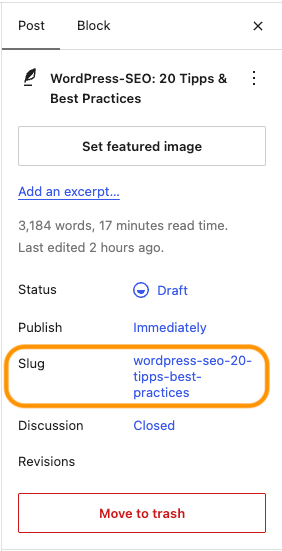
12: Schaffe mit Überschriften eine klare Hierarchie
Überschriften geben deinen Inhalten Struktur. So hilfst du Besuchern und Suchmaschinen, den Aufbau deiner Inhalte besser zu verstehen.
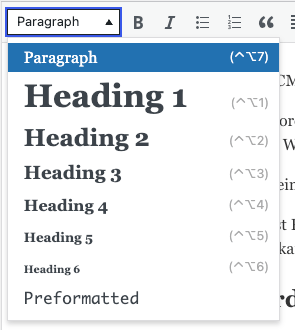
Im WYSIWYG-Editor von WordPress kannst du passende Überschriften schnell und einfach einfügen. Klicke dazu auf das Dropdown-Menü „Absatz“, wo sechs Überschriftenebenen auf dich warten:
Randbemerkung
Wenn du den Block-Editor von WordPress verwendest, sieht das Ganze etwas anders aus. Hier fügst du stattdessen einfach einen „Überschrift“-Block hinzu.
Da die meisten WordPress-Themes den Beitragstitel bereits als erste Überschrift (H1) verwenden, solltest du für den eigentlichen Inhalt H2 bis H6 nutzen.
13: Verlinke intern auf relevante Inhalte
Interne Links führen zu anderen Seiten und Beiträgen auf deiner Website. Sie sind wichtig für SEO, weil sie:
- Besucher länger auf deiner Website halten.
- die „Autorität“ anderer Inhalte stärken und ihnen zu besseren Rankings verhelfen.
Im Editor von WordPress kannst du ganz einfach interne Links zu deinen Beiträgen und Seiten hinzufügen. Markiere den Text, den du als Ankertext verwenden möchtest, klicke auf „Link einfügen/bearbeiten“ und füge die URL einer anderen Seite oder eines anderen Beitrags auf deiner Website ein.
Du bist dir nicht sicher, wo ein interner Link sinnvoll wäre? Melde dich kostenlos bei Ahrefs Free an und crawle deine Website mit Site Audit. Öffne anschließend den Bericht „Interne Linkmöglichkeiten“, wo du passende Vorschläge für interne Links findest:
Im Beispiel oben empfiehlt Site Audit einen internen Link für die Formulierung „link building tactics“. Der Link führt von unserem Guide zu schlechten Links zu unserer Liste mit Linkbuilding-Strategien.
14: Füge Alt-Texte zu deinen Bildern hinzu
Alt-Text ist wichtig, weil er:
- Google verrät, was auf deinen Bildern zu sehen ist. Das kann ihnen zu besseren Rankings in Google Bilder verhelfen.
- die Barrierefreiheit für sehbehinderte Besucher verbessert, die Screenreader verwenden.
- anstelle eines Bildes angezeigt wird, wenn dieses nicht geladen werden kann. Das verbessert die Nutzererfahrung auf der Seite.
Um einen Alt-Text in WordPress hinzuzufügen, füllst du beim Hochladen eines Bildes einfach das Feld „Alternativtext“ aus:
Fass dich kurz und beschreibe trotzdem klar, was auf dem Bild zu sehen ist.
15: Schreibe einen überzeugenden Title-Tag
Google verwendet deinen Title-Tag normalerweise für das Snippet in den Suchergebnissen.
Yoast SEO übernimmt standardmäßig den Titel deines Beitrags oder deiner Seite als Title-Tag. Das passt oft gut, schließlich hast du dir bereits einen klickstarken Titel überlegt. Manchmal ist er aber zu lang. Füge deshalb den vollständigen Titel einmal manuell ein und prüfe, ob er abgeschnitten wird.
Wird er grün markiert, passt alles. Wird er rot, ist er zu lang. Als Richtwert kannst du mit etwa 50-60 Zeichen beziehungsweise rund 600 Pixeln rechnen.
Einen zu langen Title-Tag kannst du meist ganz einfach kürzen, indem du überflüssige Infos streichst. Zum Beispiel:
- Informationen in Klammern entfernen.
- Unnötige Wörter streichen.
- Den Titel umformulieren.
Bei vielen Seiten musst du zu lange Title-Tags nicht einzeln korrigieren, sondern kannst Site Audit verwenden. Damit lassen sich solche Probleme mit einem Bulk Fix gesammelt optimieren. Gehe dafür in Site Audit zum entsprechenden Title-Tag-Problem und klicke auf Batch AI, um optimierte Title-Tags für mehrere betroffene Seiten zu erstellen. Prüfe die Vorschläge und veröffentliche die gewünschten Änderungen anschließend über Patches:
16: Schreibe eine klickstarke Meta-Description
Meta-Descriptions sind kein direkter Rankingfaktor bei Google, werden von Google aber häufig für das Snippet in den Suchergebnissen verwendet.
Deshalb solltest du eine überzeugende Meta-Description schreiben, die deinen Titel unterstützt und zum Klicken einlädt.
Das könnte dir dabei helfen:
- Richte sie konsequent auf die Suchintention aus.
- Formuliere aktiv.
- Bleibe unter 120 Zeichen.
Leseempfehlung: Wie man effizient die perfekte Meta-Beschreibung schreibt
17: Ordne Seiten in Unterordnern an
Wenn du deine Permalink-Struktur auf „Beitragsname“ eingestellt hast, sehen die URLs deiner Beiträge und Seiten so aus:
domain.de/beitragsname/
domain.de/seitenname/
Seiten kannst du aber auch auf verschiedenen Ebenen in Unterordnern anlegen.
Nehmen wir an, du betreibst eine Digital-Marketing-Agentur und bietest drei Leistungen an: SEO, SEA und Social-Media-Marketing.
Dann strukturierst du deine Seiten am besten so:
- Erstelle eine Landingpage „Leistungen“, auf der du deine Angebote auflistest.
- Erstelle eine eigene Seite für jede Leistung.
- Verlinke von deiner „Leistungen“-Seite auf die einzelnen Unterseiten für Leistungen.
Standardmäßig würde deine URL-Struktur so aussehen:
domain.de/leistungen/
domain.de/seo/
domain.de/sea/
domain.de/social-media-marketing/
Das sieht erst einmal okay aus. Besser ist es aber, die einzelnen Leistungsseiten dem Unterordner „/leistungen/“ zuzuordnen:
domain.de/leistungen/
domain.de/leistungen/seo/
domain.de/leistungen/sea/
domain.de/leistungen/social-media-marketing/
In WordPress geht das ganz einfach. Wähle im Seiteneditor unter „Übergeordnet“ einfach die Seite „Leistungen“ aus.
Bei den nächsten drei Tipps dreht sich alles um die Seitengeschwindigkeit. Mit ihnen machst du deine Website schneller und verbesserst ihre Performance. Natürlich decken wir hier nicht jede mögliche Optimierung ab. Dafür ist das Thema Seitengeschwindigkeit einfach zu komplex. Wenn du tiefer einsteigen möchtest, lies unseren ausführlichen Guide zur Optimierung der WordPress-Geschwindigkeit.
18: Installiere WP Rocket
WP Rocket ist ein Performance-Plugin, mit dem du die Ladezeit deiner WordPress-Website verbessern kannst. Praktisch daran: Viele Optimierungen laufen direkt nach der Aktivierung automatisch. Dazu gehört auch das Caching.
Kurz gesagt sorgt Caching hierfür:
- Browser-Caching: Speichert häufig benötigte Dateien im Browser deiner Besucher. So müssen sie bei einem erneuten Besuch nicht jedes Mal neu heruntergeladen werden.
- Seiten-Caching: Speichert fertige Versionen deiner Seiten. Dadurch kann WordPress sie schneller ausliefern, wenn jemand sie aufruft.
WP Rocket ist kostenpflichtig und kostet aktuell ab 49,95 € pro Jahr. Wenn du lieber mit einer kostenlosen Lösung starten möchtest, kannst du zum Beispiel Cache Enabler ausprobieren.
19: Minifiziere deinen Code
Bei der Minifizierung werden unnötige Leerzeichen und Kommentare aus deinem Code entfernt. Dadurch werden die Dateien kleiner und können schneller geladen werden.
Wenn du WP Rocket verwendest, ist die Minifizierung von CSS- und JavaScript-Dateien bereits standardmäßig aktiviert. Du findest die Optionen unter WP Rocket > Datei-Optimierung.
Du nutzt WP Rocket nicht? Dann kannst du es mit dem kostenlosen Autoptimize versuchen.
Achtung
Durch die Minifizierung kann es manchmal passieren, dass etwas auf deiner Website nicht mehr richtig funktioniert. Teste Änderungen deshalb am besten zuerst in einer Staging-Umgebung, bevor du sie auf deiner Live-Website übernimmst.
20: Installiere ShortPixel
ShortPixel komprimiert und optimiert Bilder automatisch, wenn du sie in WordPress hochlädst. Dadurch werden die Bilddateien kleiner und deine Seiten laden schneller.
Installiere und aktiviere das Plugin und hinterlege anschließend deinen API-Key unter Einstellungen > ShortPixel.
ShortPixel ist ein Freemium-Plugin. Im kostenlosen Tarif bekommst du 100 Credits pro Monat. Wenn dir das nicht reicht, kannst du zusätzliche Credits kaufen oder den Unlimited-Tarif für 9,99 $ pro Monat nutzen.
Wenn dein Budget es hergibt, lohnt sich auch die Bulk-Optimierung. Damit kannst du Bilder optimieren, die du bereits in WordPress hochgeladen hast.
21. Verfolge wichtige Ziele mit Google Site Kit
Mit Google Site Kit siehst du Daten aus Google Analytics und der Search Console direkt in WordPress. Die neue Site-Goals-Funktion zeigt dir jetzt auch, was Besucher auf deiner Website tatsächlich tun. Dazu gehören zum Beispiel Käufe oder Formularanfragen.
Google Site Kit erkennt solche Aktionen bei unterstützten Plugins wie WooCommerce, WPForms und Contact Form 7 automatisch und sendet die Events an Google Analytics. Unter Site Kit > Site Goals siehst du anschließend, welche Traffic-Kanäle und Landingpages zu deinen Conversions beitragen.
Wenn du Google Site Kit noch nicht nutzt, kann dir unser Guide zu SEO-Tools für kleine Unternehmen beim Einstieg helfen.
Yoast SEO oder Rank Math: Welches SEO-Tool passt besser zu WordPress?
Für die meisten WordPress-Websites machst du mit Yoast SEO oder Rank Math wenig falsch. Yoast SEO ist etwas einfacher und führt dich stärker durch die Optimierung. Rank Math bietet dafür schon kostenlos mehr Funktionen.
Beide Plugins helfen dir bei den wichtigsten SEO-Aufgaben. Du kannst damit unter anderem Title-Tags und Meta-Descriptions optimieren, XML-Sitemaps erstellen und Schema-Markup hinzufügen.
Der größte Unterschied steckt im Funktionsumfang. Rank Math bietet kostenlos zum Beispiel Weiterleitungen und einen 404-Monitor. Bei Yoast SEO brauchst du für einige erweiterte Funktionen die Premium-Version, dafür ist aber die Oberfläche etwas reduzierter. Gerade wenn du mit SEO anfängst, kann weniger manchmal ganz angenehm sein.
Beide Plugins sind auf Deutsch verfügbar. Welches besser zu dir passt, hängt deshalb vor allem davon ab, wie viel du selbst einstellen möchtest.
Denke bei deinem SEO-Setup auch an die DSGVO
SEO endet im DACH-Raum nicht bei Rankings und Ladezeiten. Auch der Datenschutz spielt bei deinem WordPress-SEO-Setup eine wichtige Rolle. Besonders im Blick behalten solltest du dabei extern geladene Ressourcen und Tracking-Dienste.
Nutzt dein Theme zum Beispiel Google Fonts, solltest du die Schriftarten lokal auf deinem eigenen Server hosten. Sonst stellt der Browser beim Seitenaufruf eine Verbindung zu Google her und überträgt dabei unter anderem die IP-Adresse des Besuchers. Das lokale Hosting spart diese externe Verbindung. Wie du Google Fonts in WordPress optimierst, zeigen wir auch in unserem Guide zur WordPress-Geschwindigkeit.
Ähnlich sieht es beim Tracking aus. Wenn du Google Analytics für deine SEO-Analyse nutzt, solltest du Analytics nicht einfach beim ersten Seitenaufruf laden. Richte dafür eine Consent-Lösung ein, die deine Analytics-Tags erst entsprechend der Einwilligung deiner Besucher steuert.
Teste dein Setup danach am besten selbst: Öffne deine Website in einem privaten Browserfenster, lehne das Tracking ab und prüfe in den Entwicklertools, ob trotzdem Analytics-Anfragen gesendet werden. Erst nach deiner Einwilligung sollten die entsprechenden Tags aktiv werden.
Randbemerkung
Ein Cookie-Banner allein bedeutet noch kein sauberes Setup. Entscheidend ist, was deine Website tatsächlich lädt. Prüfe deshalb nach der Einrichtung, welche Verbindungen vor und nach der Einwilligung aufgebaut werden.
Häufige Fragen zu WordPress und SEO
Ist WordPress gut für SEO?
Ja. WordPress bietet von Haus aus eine gute Grundlage für SEO. Du kannst URLs anpassen, Inhalte strukturieren und Bilder mit Alt-Texten versehen. Mit SEO-Plugins wie Yoast SEO oder Rank Math kommen weitere Funktionen dazu.
Ganz von allein läuft es aber nicht. Ein WordPress-Logo im Footer bringt dir schließlich noch keine Rankings. Technisches SEO, gute Inhalte und Backlinks bleiben genauso wichtig.
Ist WordPress noch zeitgemäß?
Ja. WordPress ist auch 2026 noch zeitgemäß und wird aktiv weiterentwickelt. Im September 2026 laufen 40,7 % aller Websites mit WordPress. Unter Websites mit bekanntem CMS liegt der Marktanteil bei 58,9 %.
Seine große Stärke ist gleichzeitig seine kleine Schwäche: Du kannst WordPress fast beliebig erweitern. Zu viele Plugins und ein schweres Theme können deine Website aber unnötig langsam machen. Halte dein Setup deshalb schlank und WordPress aktuell.
Head of Content @ Ahrefs (oder, in einfachen Worten, ich bin der Typ, der dafür sorgt, dass jeder Blog-Post EPISCH wird).