
Images et SEO : 17 conseils pratiques (pour plus de trafic organique)

Par Joshua Hardwick
Former Head of Content chez Ahrefs
- En bref : les 17 conseils en un coup d’œil
- 1. Donnez des noms appropriés à vos images
- 2. Utilisez des textes alternatifs et des légendes descriptifs
- 3. Utilisez des images originales et de haute qualité
- 4. Intégrer des images à l'aide des éléments HTML <img>
- 5. Choisissez le meilleur type de fichier
- 6. Redimensionnez vos images en fonction des dimensions de votre site
- 7. Définissez la largeur et la hauteur pour éviter les décalages de mise en page
- 8. Réduisez la taille de vos images
- 9. Créez un sitemap d’images
- 10. Utilisez des graphiques vectoriels lorsque cela est approprié
- 11. Proposez des images responsives
- 12. Utilisez des schema markup (pour les recettes, produits, et vidéos)
- 13. Indiquez à Google quelle image représente la page
- 14. Ajoutez des métadonnées aux images (et étiquetez les images générées par l'IA)
- 15. Chargez vos images de manière différée (Lazy Loading)
- 16. Tirer parti de la mise en cache du navigateur
- 17. Utilisez un CDN (Content Delivery Networks)
- La checklist finale à garder en tête

Étape 1 : Remplissez vos balises « alt ».
Étape 2 : … ?
Le référencement des images ne se limite pas à la rédaction de quelques balises « alt ».
Certains pourraient même affirmer qu’avec les récentes avancées de Google en matière d’apprentissage automatique, les balises alt n’ont plus aucune importance. Par exemple, voici ce qui se passe lorsque vous importez la photo d’un chat dans l’API Cloud Vision de Google, leur outil d’identification d’images basé sur l’apprentissage automatique :
Google est capable de déterminer qu’il s’agit d’une photo de chat avec une précision quasi parfaite. C’est impressionnant.
Alors, à quoi ça sert d’ajouter des balises « alt » si Google comprend le contenu des images ? Le référencement des images est-il mort ? Pas du tout.
Les images jouent un rôle important dans le référencement. Elles apparaissent à côté des résultats classiques, dans Google Images, dans Discover, et Google Lens est utilisé pour près de 20 milliards de recherches visuelles chaque mois. Chacune de ces recherches aboutit à une image que quelqu’un a pris le temps d’optimiser.
Dans cet article, je vais vous présenter 17 conseils pratiques d’optimisation d’images pour générer davantage de trafic naturel.
Commentaire
Vous débutez dans le référencement naturel (SEO) on-page ? Consultez notre guide du référencement naturel (SEO) on-page pour débutants.
Pas le temps de tout lire ? Voici l’essentiel en 17 lignes. Cliquez sur chaque partie dans le sommaire à gauche pour accéder au détail de chaque conseil.
- 1. Nommez vos fichiers : des noms courts et descriptifs, séparés par des tirets.
- 2. Rédigez des textes alternatifs et des légendes : décrivez l’image, sans bourrage de mots-clés.
- 3. Misez sur l’original : les photos d’archives n’ont aucune chance de ressortir.
- 4. Utilisez la balise <img> : Google n’indexe pas les images d’arrière-plan CSS.
- 5. Choisissez le bon format : WebP ou AVIF pour les photos, SVG pour les logos.
- 6. Redimensionnez : inutile de charger une image de 6 000 px pour l’afficher à 720 px.
- 7. Indiquez la largeur et la hauteur : la page ne bouge plus pendant le chargement.
- 8. Compressez : des fichiers plus légers, pour une qualité quasi identique.
- 9. Créez un sitemap d’images : pratique quand vos images se chargent en JavaScript.
- 10. Passez au vectoriel : des SVG nets et légers pour les logos et les icônes.
- 11. Proposez des images responsives : chaque écran télécharge la bonne taille.
- 12. Ajoutez le balisage Schema : des badges sur vos recettes, produits et vidéos.
- 13. Désignez l’image de la page : dites à Google laquelle vous préférez.
- 14. Renseignez les métadonnées : auteur, licence et mention des images générées par l’IA.
- 15. Activez le chargement différé : sauf pour votre image principale (LCP).
- 16. Profitez du cache du navigateur : vos visiteurs réguliers ne retéléchargent rien.
- 17. Utilisez un CDN : vos images arrivent plus vite, où que soit le visiteur.
1. Donnez des noms appropriés à vos images
« [...] le nom de fichier peut donner à Google des indices sur le sujet de l’image. Dans la mesure du possible, utilisez des noms de fichiers courts, mais descriptifs. Par exemple, « mon-nouveau-chaton-noir.jpg » est préférable à « IMG00023.JPG ». »
C’est le B.A.-BA du SEO. La plupart des gens le font.
C’est sans doute parce que Google donne ce même conseil depuis des années.
Mais une fois encore, compte tenu des récentes avancées de Google en matière d’apprentissage automatique et de sa nouvelle capacité à reconnaître les images, quelle importance cela a-t-il vraiment ?
Bonne question. Je suis conscient que l’exemple du chat était assez impressionnant. Essayons donc une autre image.
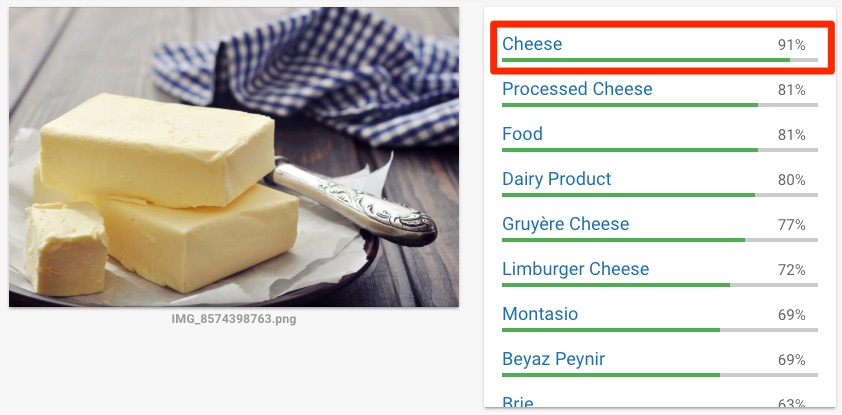
Google est sûr à 91 % qu’il s’agit de fromage. Google se trompe. C’est du beurre.
Bon, je suis le premier à admettre que le beurre ressemble au fromage, mais le fond reste le même : Google n’est pas parfait. C’est vous qui l’êtes. Vous devez donc faire tout ce qui est en votre pouvoir pour l’aider à comprendre vos images.
Cela ne signifie pas pour autant qu’il faille surcharger vos fichiers images de mots-clés. Veillez à ce que vos noms de fichiers restent descriptifs et simples.
Bon : chien.jpg.
Mauvais : chien-chiot-toutou-chiens-chiots.jpg.
Il ne faut pas faire beaucoup d’efforts pour renommer les images de manière plus descriptive. Cela vaut donc la peine de le faire.
Mais gardez les pieds sur terre. Google qualifie les noms de fichiers d’« indices très légers » ; un bon nom de fichier ne suffira donc pas à lui seul à faire remonter une image dans les résultats de recherche. Considérez cela comme un critère décisif et concentrez l’essentiel de vos efforts sur le texte alternatif et le contenu qui entoure l’image.
Voici quelques règles supplémentaires tirées de la documentation de Google et de ses consignes relatives aux URL :
- Évitez les noms génériques. « image1.jpg », « pic.gif » et « 1.jpg » ne renseignent en rien Google.
- Séparez les mots par des tirets. « black-kitten.jpg », et non « black_kitten.jpg » ou « blackkitten.jpg ».
- Traduisez les noms de fichiers sur les pages traduites. Une page produit en français doit utiliser « chaton-noir.jpg », et non « black-kitten.jpg ».
- Automatisez ce processus à grande échelle. Si vous disposez de milliers d’images de produits, générez des noms de fichiers à partir du nom du produit et de sa variante (par exemple, nike-pegasus-41-blue-side.jpg) au lieu de les renommer manuellement.
2. Utilisez des textes alternatifs et des légendes descriptifs
Le texte alternatif (alt text) décrit une image. C'est ce que le navigateur affiche aux utilisateurs qui utilisent un lecteur d'écran. Les navigateurs affichent également le texte alternatif en cas de problème d'affichage des images.
Voici la syntaxe HTML :
<img src="puppy.jpg" alt="Chiot dalmatien jouant à aller chercher la balle"/>
Cet exemple est tiré directement des consignes officielles de Google. Il sert à illustrer à quoi ressemble une balise alt bien rédigée. Voici leurs conseils généraux pour la rédaction de ces balises :
« Google utilise le texte alternatif, ainsi que des algorithmes de vision par ordinateur et le contenu de la page, pour comprendre le sujet de l’image. [...] Lorsque vous choisissez un texte alternatif, veillez à créer un contenu utile et riche en informations, qui utilise les mots-clés de manière appropriée et s’inscrit dans le contexte du contenu de la page. Évitez de surcharger les attributs alt de mots-clés (bourrage de mots-clés), car cela nuit à l’expérience utilisateur et peut faire considérer votre site comme du spam. »
Matt Cutts donne des conseils tout aussi pertinents concernant le texte alternatif dans cette vidéo ancienne, mais toujours d’actualité :
Voici toutefois une astuce qui fonctionne presque toujours à merveille. Complétez cette phrase :
« Voici une image/capture d’écran/photo/dessin de __________. »
Supprimez toutes les conjonctions ou les articles (par exemple, « un » ou « une ») de la phrase obtenue et utilisez la dernière partie comme texte alternatif. Voici quelques exemples :
« Voici une photographie d’un cheesecake au chocolat. »
<img src="chocolate-cheesecake.jpg" alt="Cheesecake au chocolat"/>
« Voici un dessin de mon chat, Mark, en train de jouer avec ses jouets. »
<img src="le-chat-mark.jpg" alt="Mon chat, Mark, en train de jouer avec ses jouets"/>
Vous pouvez vous écarter légèrement de cette formule lorsque vous rédigez le texte alternatif pour des images de produits. Dans ce cas, il peut être utile d’ajouter le numéro de produit ou de série, comme ceci :
<img src="chargeur-batterie.jpg" alt="Chargeur de batterie (022-0186G-DL-WH)"/>
Google ne fournit aucune directive officielle indiquant que vous devriez procéder ainsi. Mais cela semble logique, car Google comprend clairement les relations entre les noms de produits et les numéros de série ou de produit. Vous voulez une preuve ? Jetez un œil aux recherches associées à cette requête :
Google sait quel produit nous recherchons simplement à partir de la recherche du numéro de référence. Intégrer cette information dans votre texte alternatif peut donc aider Google à comprendre qu’il s’agit bien d’une image de produit.
Quelques cas particuliers où la formule doit être adaptée :
- Images décoratives : utilisez un attribut « alt » vide (alt="") afin que les lecteurs d'écran les ignorent. Ne supprimez pas complètement l'attribut, sinon certains lecteurs d'écran liront le nom du fichier à la place.
- Images liées : Google utilise le texte alternatif d'une image liée comme texte d'ancrage. Décrivez la destination du lien, et pas seulement ce que montre l'image.
- Images contenant du texte : si l’image contient des mots (une citation, le titre d’un graphique, un bouton), incluez ces mots dans le texte « alt ».
- Graphiques et infographies : résumez l’essentiel dans le texte « alt » (par exemple, « Graphique à barres : 96,55 % des pages ne reçoivent aucun trafic provenant de Google ») et expliquez les détails dans le texte qui l’entoure.
- Texte alternatif généré par l’IA : cela convient pour un premier jet sur des milliers d’images, mais relisez-le. L’IA décrit ce qu’elle voit, et non la raison pour laquelle l’image figure sur la page, ce qui est pourtant l’élément essentiel pour le contexte.
Identifiez toutes les images de votre site dont le texte alternatif est manquant grâce à l'outil Site Audit d'Ahrefs : Site Audit > project > All issues > Missing alt text.
Ah, et n'oubliez pas les légendes. Elles sont importantes elles aussi.
Voici ce qu'en dit Google :
« Google extrait des informations sur le sujet de l'image à partir du contenu de la page, y compris les légendes et les titres d'image. Dans la mesure du possible, veillez à ce que les images soient placées à proximité d'un texte pertinent et sur des pages en rapport avec le sujet de l'image. »
Regardez à nouveau la dernière image pour voir un exemple de légende. Il s'agit du petit texte situé en dessous qui décrit ce qu'elle représente. Je vous recommande d'en utiliser dans la mesure du possible.
3. Utilisez des images originales et de haute qualité
Les photos d’archives conviennent pour combler un vide, mais elles ne servent à rien en recherche d’images : la même photo se retrouve sur des milliers de sites, donc Google n’a aucune raison d’afficher la vôtre.
Privilégiez des images originales :
- Exemples : votre produit sous tous les angles, une capture d’écran de vos propres données, un graphique issu de votre étude, une photo du lieu réel.
- Visibilité : ce sont elles que les internautes recherchent sur Google Images et Lens.
- Liens : ce sont aussi celles que d’autres sites intègrent et vers lesquelles ils créent des liens (plus d’informations à ce sujet dans le conseil bonus).
- Google Lens : il compare les produits photographiés aux images du Web. Une photo nette, sur fond uni et sous un angle courant, vous donne une vraie chance d’être retenu.
Soignez la qualité :
- Les images nettes sont plus attrayantes dans les vignettes et peuvent générer plus de trafic (documentation de Google).
- Exportez-les à une résolution correcte, puis compressez-les (conseil n° 8).
- Évitez les vignettes floues de 400 px juste pour gagner quelques kilo-octets.
Images générées par l’IA :
- Les recommandations de Google évaluent l’utilité du contenu, pas sa méthode de création.
- Une image générée par l’IA doit apporter un plus par rapport à une photo de banque d’images.
- Référencez-la correctement (conseil n° 14).
4. Intégrez des images à l'aide des éléments HTML <img>
Google ne peut indexer que les images qu’il trouve dans l’attribut « src » d’un élément <img>, y compris un élément <img> situé à l’intérieur d’un élément <picture>. Il n’indexe pas les images d’arrière-plan CSS.
Exemple correct : <img src="chiot.jpg" alt="Un chiot golden retriever" />
Mauvais exemple : <div style="background-image:url(chiot.jpg)">Un chiot golden retriever</div>
Cela pose problème à de nombreux sites. Les bannières « hero », les sliders et les constructeurs de pages utilisent beaucoup les arrière-plans CSS. Si une image est importante pour le référencement, elle doit être un élément <img>.
Il en va de même pour les images ajoutées par JavaScript après le chargement de la page. Google peut interpréter le JavaScript, mais il ne faut pas le supposer. Ouvrez l’outil d’inspection d’URL dans Google Search Console, cliquez sur « Tester l’URL en direct », puis consultez le code HTML affiché et recherchez le nom de fichier de votre image. S’il n’y figure pas, Google ne peut pas la voir.
Enfin, utilisez une seule URL par image sur l’ensemble de votre site. Si le même logo ou la même photo de produit apparaît sur 500 pages, référencez-le à chaque fois avec la même URL afin que Google puisse le mettre en cache une seule fois au lieu de le récupérer encore et encore.
5. Choisissez le meilleur type de fichier
La plupart des images sur le Web utilisent l’un de ces six formats : JPEG, PNG, GIF, WebP, AVIF et SVG. La recherche Google les prend tous en charge (ainsi que le format BMP).
Pourquoi le choix du format est important :
- Chaque format utilise une méthode de compression différente, donc la taille des fichiers peut varier considérablement.
- Les images sont souvent le principal facteur contribuant à la taille globale d’une page, ce qui ralentit son chargement et alourdit son coût.
- Le temps de chargement d’une page est crucial pour le SEO : la vitesse est un facteur de classement sur ordinateur et sur mobile, et Google prend en compte les Core Web Vitals dans l’évaluation de l’expérience utilisateur.
- Votre tâche : choisir pour chaque image le format qui offre la meilleure compression avec la moindre perte de qualité.
Voici la même image au format JPEG, PNG et GIF :
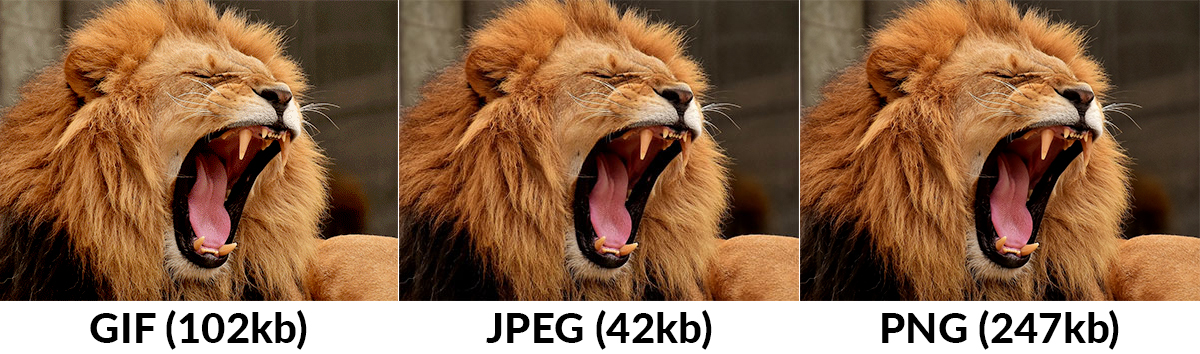
Le JPEG l’emporte haut la main : le fichier est le plus léger, sans différence de qualité perceptible. Est-ce pour autant toujours le bon choix ? Pas du tout. Cette illustration en dit long :
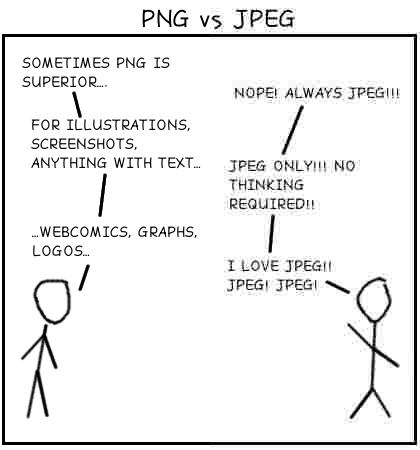
En règle générale :
- JPEG : idéal pour les photographies.
- PNG : mieux adapté aux dessins au trait, au texte, etc.
- GIF : idéal pour les images animées.
Lisez cet article pour en savoir plus sur les différences techniques entre ces trois formats.
Cette comparaison ne tient pas compte des deux formats qui surpassent généralement les trois autres : le WebP et l'AVIF. Tous deux fonctionnent dans tous les principaux navigateurs, prennent en charge la transparence et l'animation, et génèrent des fichiers bien plus légers que le JPEG et le PNG pour une qualité similaire. Voici un comparatif des six formats :
Format | Adapté pour | Transparence | Animation | Attention à |
|---|---|---|---|---|
JPEG | Photos | Non | Non | Artéfacts visibles en basse qualité |
PNG | Screenshots | Oui | Non | Fichiers très volumineux pour les photos |
GIF | Images animées | Oui | Oui | Fichiers extrêmement volumineux ; utilisez plutôt une vidéo ou un fichier WebP animé |
WebP | Presque tout | Oui | Oui | Fichiers généralement un peu plus volumineux que ceux au format AVIF |
AVIF | Photos et images larges | Oui | Oui | Encodage plus lent |
SVG | Logos, icônes, illustrations simples | Oui | Oui | Inutile pour les photos |
Ma règle d'or : WebP ou AVIF pour les photos et les captures d'écran, SVG pour les logos et les icônes, et JPEG ou PNG uniquement en dernier recours. Quel que soit votre choix, assurez-vous que l'extension du fichier corresponde au format. C'est ce que recommande Google, et un fichier WebP nommé « photo.jpg » est source de problèmes.
La plupart des logiciels professionnels de retouche d’images (comme Photoshop) vous offrent la possibilité d’enregistrer au format JPEG, PNG ou GIF. Vous pouvez également les utiliser pour convertir une image d’un format à un autre. Vous ne disposez pas d’un logiciel professionnel de retouche d’images ? Essayez cet outil.
Pour les captures d’écran, voici quelques applications qui vous permettent d’exporter dans plusieurs formats :
Pour convertir des images au format WebP ou AVIF, utilisez Squoosh, une application Web gratuite développée par l'équipe Chrome. Glissez-y une image, choisissez le format, faites glisser le curseur pour comparer la qualité côte à côte, puis téléchargez le fichier. Si vous utilisez WordPress, vous pouvez importer directement des fichiers WebP et AVIF dans la médiathèque.
Commentaire
Les formats WebP et AVIF sont pris en charge par tous les principaux navigateurs. Si vous devez tout de même proposer du contenu à des navigateurs très anciens, utilisez l'élément <picture> avec un fichier JPEG ou PNG comme solution de secours (voir l'astuce n° 11). Pour en savoir plus sur le format WebP, cliquez ici.
6. Redimensionnez vos images en fonction des dimensions de votre site
Voici à quoi ressemble le blog Ahrefs sur mon écran de 27 pouces :
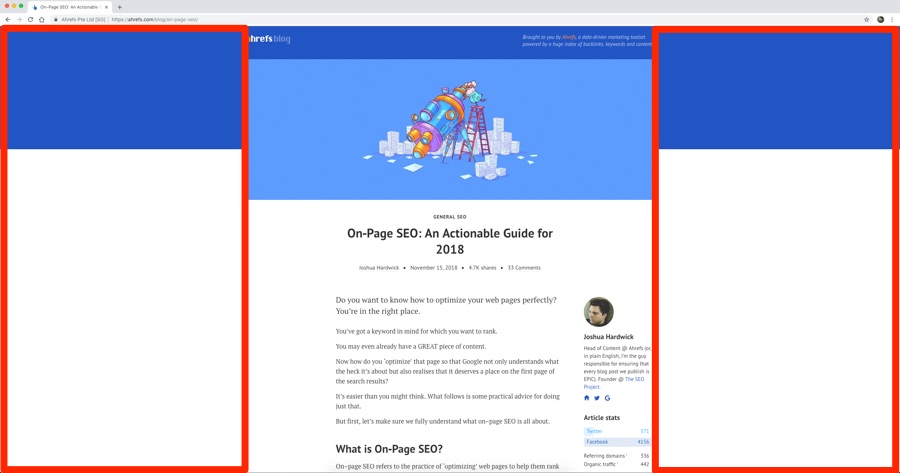
Remarquez-vous qu’il y a beaucoup d’espace blanc de chaque côté du contenu ? C’est parce que la largeur maximale du contenu du blog est de 720 px. En d’autres termes, quelle que soit la taille de votre écran, les images ne s’affichent jamais à une largeur supérieure à 720 px.
Or, plus votre image comporte de pixels, plus la taille du fichier sera importante.
Le navigateur redimensionne les images dont la largeur dépasse 720 px pour les adapter à l’écran (du moins sur les sites web adaptatifs bien codés). Mais (et c’est important), le navigateur doit tout de même charger l’image en taille réelle.
En d’autres termes, si nous devions mettre en ligne une image de 6 000 px de large, le navigateur devrait tout de même la charger dans son intégralité, même si elle s’affiche à 720 pixels. Ça ralentit le chargement.
La solution consiste à redimensionner et à mettre en ligne les images à la largeur maximale dont vous avez besoin. Sachez que celle-ci peut ne pas être de 720 pixels. Ça dépend de la conception globale de votre site web. La première étape consiste à déterminer cette largeur. Pour ça, vous pouvez examiner votre feuille de style CSS.
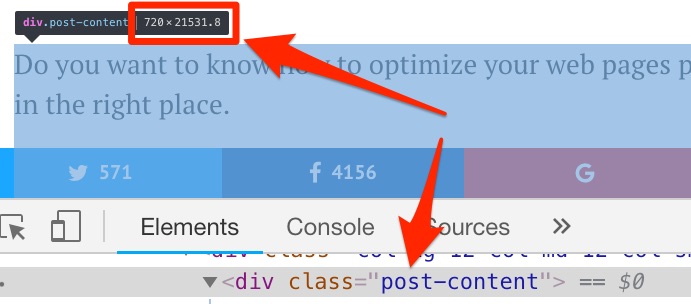
Vous pouvez ensuite utiliser un outil comme le redimensionneur d’images IA de PlayPlay.
7. Définissez la largeur et la hauteur pour éviter les décalages de mise en page
Vous est-il déjà arrivé de commencer à lire une page, puis de voir le texte se décaler vers le bas à mesure qu'une image se charge au-dessus ? C'est ce qu'on appelle un « décalage de mise en page » ou Layout Shift en anglais. Google mesure ce phénomène à l'aide de l'indicateur CLS (Cumulative Layout Shift), l'un des trois Core Web Vitals.
Les images sans dimensions sont l’une des causes les plus courantes. Le navigateur ne sait pas combien d’espace réserver tant que le fichier n’est pas arrivé, ce qui fait que tout ce qui se trouve en dessous se déplace. La solution ne prend que quelques secondes : ajoutez les attributs « width » et « height » à chaque balise <img>.
Exemple : <img src="chocolate-cheesecake.jpg" alt="Gâteau au fromage et au chocolat" width="800" height="600">
Pour vérifier, analysez une page avec PageSpeed Insights et consultez les diagnostics relatifs aux décalages de mise en page. Ils répertorient les éléments qui ont bougé, et les images sans dimensions sont faciles à repérer.
8. Réduisez la taille de vos images
Jetez un œil à ces deux images :
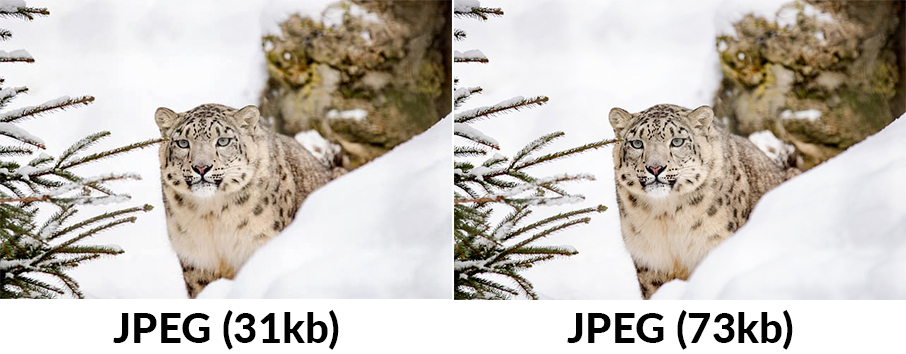
Toutes deux sont au format JPEG. Il y a peu de différence notable de qualité entre les deux, pourtant la première image est 58 % plus petite que la seconde (31 ko contre 73 ko).
Google propose une documentation très complète sur l’optimisation des images pour le Web.
Le point essentiel à retenir concernant la taille des fichiers est le suivant :
« Pour obtenir les meilleurs résultats, testez différents paramètres de qualité pour vos images, et n’hésitez pas à réduire la qualité : les résultats visuels sont souvent très bons et le gain de taille de fichier peut être considérable. »
MozJPEG (de Mozilla) et Pngquant sont deux bons outils open source pour cela. Sachez toutefois qu’il s’agit d’outils en ligne de commande. Si vous n’êtes pas à l’aise avec ce type d’outils, utilisez Squoosh dans votre navigateur, ou ImageOptim, un outil gratuit pour Mac. (Vous trouverez ici des alternatives pour Linux et Windows.)
Il suffit de glisser-déposer vos images pour qu'elles soient compressées.

Vous pouvez modifier le niveau de compression dans les paramètres et même activer la compression avec perte.
Vous ne savez pas par quelles images commencer ? Analysez vos pages les plus importantes avec PageSpeed Insights et consultez les diagnostics relatifs aux images. Ceux-ci répertorient toutes les images trop volumineuses ou mal compressées, en indiquant les gains estimés en kilo-octets, ce qui vous permet de corriger en priorité les cas les plus problématiques.
Vous pouvez identifier les images de votre site qui pourraient bénéficier d'une compression grâce à l'outil Site Audit d'Ahrefs :
Site Audit > Projet > Tous les problèmes > recherchez les problèmes liés aux images.
Vous pouvez aussi les identifier grâce à notre agent IA SEO : Letaido.
9. Créez un sitemap d’images
Voici ce que dit Google à propos des sitemaps d'images :
“Les images constituent une source importante d'informations sur le contenu de votre site. Vous pouvez fournir à Google des détails supplémentaires sur vos images, ainsi que l'URL d'images que nous ne pourrions pas découvrir autrement, en ajoutant des informations à un plan de site d'images.”
Google n'utilise que deux balises dans les sitemap d'images : <image:image> et <image:loc>.
Les balises <image:caption>, <image:geo_location>, <image:title> et <image:license> sont désormais obsolètes. Ne perdez donc pas de temps à les remplir.
Voici à quoi ressemble une entrée valide :
<url>

<loc>https://example.com/sample1.html</loc>

<image:image>

<image:loc>https://example.com/image.jpg</image:loc>

</image:image>

</url>
Chaque balise <url> peut contenir jusqu’à 1 000 balises <image:image>, et les URL des images peuvent se trouver sur un autre domaine (plus d’informations à ce sujet ci-dessous).
Si vous utilisez WordPress et Yoast SEO ou RankMath SEO, les images sont automatiquement ajoutées à votre plan du site.
En avez-vous vraiment besoin ? Si vos images sont de simples éléments <img> dans votre code HTML, Google les détecte généralement en explorant la page. Les sitemaps d’images s’avèrent utiles lorsque les images se chargent via JavaScript (galeries, diaporamas, défilement infini) ou lorsque Google n’indexe pas les images qui vous intéressent.
Google précise également que :
« Les sitemaps d’images peuvent contenir des URL provenant d’autres domaines, contrairement aux sitemaps classiques, qui imposent des restrictions inter-domaines. Cela permet aux webmasters d’utiliser des CDN (réseaux de diffusion de contenu) pour héberger leurs images. Nous vous encourageons à vérifier le nom de domaine du CDN dans Search Console afin que nous puissions vous signaler toute erreur d’exploration que nous pourrions détecter. »
C’est bon à savoir si vous utilisez un CDN pour héberger vos images. Nous y reviendrons plus tard.
10. Utilisez des graphiques vectoriels lorsque cela est approprié
Voici ce que dit Google à propos des graphiques vectoriels :
« Les graphiques vectoriels utilisent des lignes, des points et des polygones pour représenter une image. [Ils sont] parfaitement adaptés aux images composées de formes géométriques simples (par exemple, les logos, le texte, les icônes, etc.) et offrent des résultats nets quelle que soit la résolution ou le niveau de zoom, ce qui en fait un format idéal pour les écrans haute résolution et les éléments devant s'afficher à différentes tailles. »
De nombreux sites utilisent des graphiques vectoriels pour leurs logos et autres éléments simples de leur site.
Les SVG (Scalable Vector Graphics) sont sans doute le format vectoriel le plus populaire sur le Web. Ils ont été développés par le World Wide Web Consortium (W3C) et reposent sur le langage XML. À ce titre, tous les navigateurs Web modernes les prennent en charge.
Quels que soient le navigateur, l’appareil ou la résolution d’écran que vous utilisez, les fichiers SVG s’afficheront avec une netteté cristalline, car ils ne subissent pas de pixellisation. Vous pourriez afficher un fichier SVG sur un écran de la taille d’une planète, il ne perdrait pas la moindre once de qualité.
Voici les recommandations de Google pour optimiser les fichiers SVG :
- Les fichiers SVG doivent être réduits afin de réduire leur taille.
- Les fichiers SVG doivent être compressés au format GZIP.
L'outil qu'ils recommandent pour minifier les fichiers SVG est svgo.
Vous n'êtes pas à l'aise avec l'interface en ligne de commande ? Utilisez cette SVGOMG pour obtenir le même résultat. Les deux proposent une interface simple de type « glisser-déposer » pour minimiser ce type de fichiers. Je préfère l'application web.
La plupart des CDN et des serveurs modernes prennent également en charge Brotli, qui compresse généralement les fichiers texte comme les SVG encore mieux que gzip. Si le vôtre propose cette option, activez-la.
Une dernière chose : un fichier SVG que vous intégrez directement dans votre code HTML ne comporte pas d’attribut alt. La documentation de Google recommande d’utiliser à la place un élément <title> :
<svg aria-labelledby="svgtitle1">

<title id="svgtitle1">Googlebot, vêtu d’un tablier et d’une toque de chef, s’efforce de préparer des crêpes sur la cuisinière</title>

</svg>
11. Proposez des images responsives
Si vous mettez en ligne une image de 720 px de large, tous les visiteurs la téléchargent, y compris ceux dont le téléphone fait 320 px de large et qui auraient vu exactement la même chose avec un fichier de 320 px. Ce gaspillage de bande passante ralentit le chargement de la page, et la vitesse a une incidence sur le référencement.
L'attribut “srcset” résout ce problème :
- Répertoriez plusieurs versions d'une même image avec leurs largeurs respectives.
- Ajoutez “sizes” pour indiquer au navigateur l'espace que l'image occupera réellement.
- Conservez l'attribut “src” comme solution de secours pour les navigateurs et les robots d'indexation qui ignorent “srcset”.
html

<img

srcset="maine-coon-sieste-320w.jpg 320w, maine-coon-sieste-480w.jpg 480w, maine-coon-sieste-800w.jpg 800w"

sizes="(max-width: 320px) 280px, (max-width: 480px) 440px, 800px"

src="maine-coon-sieste-800w.jpg"

alt="Une illustration à l'aquarelle représentant un maine coon faisant la sieste tranquillement devant une cheminée">
Le navigateur choisit alors le fichier le plus petit qui reste net sur cet écran, densité de pixels comprise. Sans “sizes”, il part du principe que l’image occupe toute la largeur de la fenêtre d’affichage et télécharge un fichier plus volumineux que nécessaire.
Depuis WordPress 4.4, tout cela est automatique : le système génère les versions redimensionnées lors du téléchargement et ajoute l’attribut srcset à votre place.
Pour servir des images AVIF ou WebP avec une solution de secours :
- Encadrez l'image dans une balise <picture>.
- Le navigateur choisit le premier format qu'il prend en charge et, à défaut, utilise la balise <img>.
html

<picture>

<source type="image/avif" srcset="pyramide.avif">

<source type="image/webp" srcset="pyramide.webp">

<img src="pyramide.png" alt="Une peinture à l'huile du XIXe siècle représentant la Grande Pyramide">

</picture>
Google indexe l'image contenue dans l'élément <img>, c'est donc là que vous devez placer votre texte alternatif.
12. Utilisez des schema markup (pour les recettes, produits, et vidéos)
Vous connaissez sans doute mieux le balisage Schema dans le cadre de la recherche Web Google. Dans les résultats de recherche classiques, cela ressemble à ceci :
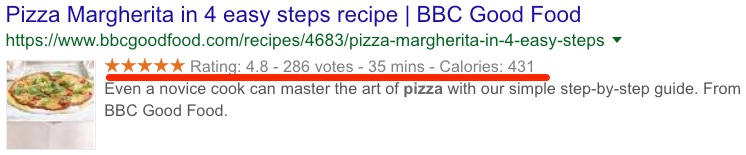
Mais saviez-vous que le balisage Schema peut également jouer un rôle dans le référencement des images ?
En effet, Google affiche des badges pertinents sur les vignettes dans les résultats de recherche d’images sur mobile. Voici à quoi ils ressemblent :
Voici ce que dit Google à propos de ces badges :
« Si votre site contient des images, vous pouvez aider les utilisateurs à identifier le type de contenu associé à l'image en utilisant des données structurées appropriées sur vos pages. Cela permet aux utilisateurs de trouver rapidement du contenu pertinent et génère un trafic mieux ciblé vers votre site. »
Google peut afficher ces badges pour plusieurs types de données structurées, notamment les produits, les recettes et les vidéos. Dans chaque cas, la propriété « image » est obligatoire pour que l’image puisse bénéficier d’un badge.
Il est facile de s’assurer que vos images affichent ces badges dans la recherche d’images Google. Il vous suffit d’ajouter le balisage Schema approprié à la page.
Ajouter le balisage [recette] : (https://developers.google.com/search/docs/data-types/recipe) aux pages de recettes.
Ajoutez le balisage [product] : (https://developers.google.com/search/docs/data-types/product) aux pages de produits.
Ajoutez le balisage [vidéo] : (https://developers.google.com/search/docs/data-types/video) aux pages contenant des vidéos.
Quel que soit le type de balisage utilisé, testez-le à l’aide de l’outil « Rich Results Test » de Google avant de le mettre en ligne. Cet outil signale les propriétés obligatoires manquantes, notamment l’image.
Bien sûr, à moins que votre site web ne contienne ce type de contenu, vous n’avez pas à vous soucier du balisage Schema. Il est probable que Google prenne en charge les badges pour ces types de contenu car il a constaté que ses utilisateurs recherchent souvent ce genre de contenu dans Google Images.
13. Indiquez à Google quelle image représente la page
Google sélectionne automatiquement l'image qui s'affiche à côté de votre page dans les résultats de recherche et dans Discover. Vous ne pouvez pas lui imposer votre choix, mais vous pouvez lui indiquer quelle image vous préférez en utilisant l'une des méthodes suivantes :
- La balise meta “og:image”. C'est l'option la plus simple, et la plupart des plugins de référencement l'ajoutent déjà.
- La propriété “primaryImageOfPage” dans votre balisage schema.org.
- La propriété “image” de votre entité principale, comme l’image d’un “Article” ou d’un “BlogPosting”.
<meta property="og:image" content="https://example.com/images/cat.png">Choisissez une image qui représente la page, et non votre logo. Google déconseille également les images contenant du texte, les formats d’image extrêmes (trop étroits ou trop larges) et les faibles résolutions.
Si vous souhaitez générer du trafic depuis Google Discover, cette étape est incontournable. Discover n’affiche de grands aperçus que pour les images d’au moins 1 200 px de large, et uniquement si vous l’autorisez via le paramètre robots « max-image-preview:large » (source) :
<meta name="robots" content="max-image-preview:large">14. Ajoutez des métadonnées aux images (et étiquetez les images générées par l'IA)
Google Images peut indiquer qui a créé une image, à qui attribuer le crédit et comment les utilisateurs peuvent l'utiliser. Ces informations sont extraites des métadonnées de l'image : soit des données structurées présentes sur la page, soit des métadonnées IPTC intégrées au fichier.
La récompense, c'est le badge « Licensable ». Ajoutez une URL de licence ainsi qu'une page expliquant comment obtenir une licence pour l'image, et Google pourra indiquer que l'image est sous licence et renvoyer directement vers vos conditions d'utilisation. Si vous vendez des photos, des illustrations ou des images de banque d'images, cela constitue un chemin direct entre Google Images et une vente.
html

<script type="application/ld+json">

{

"@context": "https://schema.org/",

"@type": "ImageObject",

"contentUrl": "https://exemple.com/photos/chiot-labrador-noir.jpg",

"license": "https://exemple.com/license",

"acquireLicensePage": "https://exemple.com/comment-utiliser-mes-images",

"creditText": "PhotoLab Labrador",

"creator": {"@type": "Person", "name": "Brixton Brownstone"},

"copyrightNotice": "Clara Kent"

}

</script>
Privilégiez le format IPTC lorsque c’est possible : les métadonnées accompagnent le fichier, ce qui vous permet de les intégrer une seule fois au lieu de baliser chaque page sur laquelle l’image apparaît. En cas de divergence entre les deux, Google utilise les données structurées.
C’est également dans le format IPTC que vous étiquetez les images générées par l’IA, dans le champ « Digital Source Type ». Google interprète des valeurs telles que « trainedAlgorithmicMedia » pour les images créées par un modèle génératif.
Et l’avertissement de l’astuce n° 8 s’applique ici aussi : les outils de compression qui suppriment les métadonnées suppriment également les données IPTC.
15. Chargez vos images de manière différée (Lazy Loading)
Le chargement différé (lazy loading) retarde l'affichage d'une image jusqu'à ce qu'elle soit sur le point d'apparaître à l'écran ; ainsi, un visiteur qui ne fait jamais défiler la page jusqu'en bas ne télécharge jamais ce qui se trouve en bas de la page. Un simple attribut suffit, sans JavaScript ni plugin :
html

<img src="traffic-chart.png" alt="Graphique du trafic organique" width="800" height="450" loading="lazy">
Tous les principaux navigateurs prennent en charge cette fonctionnalité, et Google détecte les images chargées de manière différée de cette manière. Si vous utilisez plutôt une bibliothèque JavaScript, assurez-vous que les images se chargent dès qu’elles entrent dans la zone visible. Google ne fait ni défilement ni clic ; par conséquent, tout ce qui attend un événement de défilement ou un clic risque de ne jamais être vu.
Voici maintenant l’erreur que commettent la plupart des sites : ne chargez jamais en différé votre image LCP. L’élément « Largest Contentful Paint » (LCP) est généralement la grande image en haut de la page, et son chargement différé retarde précisément ce que Google mesure. Lorsque l’équipe Chrome a exclu les premières images de la page du chargement différé sur WordPress, le LCP médian des pages d’archives a chuté de 14 % sur ordinateur et de 18 % sur mobile, sans charger un seul octet d’image supplémentaire (source).
Faites donc l’inverse pour votre image principale : chargez-la normalement et attribuez-lui une priorité.
html

<img src="hero.avif" alt="Gâteau au fromage et au chocolat sur un plan de travail en marbre" width="1200" height="675" fetchpriority="high">
Cette expérience correspond désormais au comportement par défaut de WordPress : il charge les images de manière différée, ignore les premières de la page et ajoute fetchpriority="high" à celle qu’il estime être l’image LCP. Les thèmes et les plugins le remplaident suffisamment souvent pour que cela vaille la peine de vérifier. Analysez la page avec PageSpeed Insights et recherchez l’avertissement « L’image Largest Contentful Paint a été chargée de manière différée ». S’il est présent, identifiez ce qui ajoute loading="lazy" à cette image et désactivez-le.

Grâce à la mise en cache du navigateur, un visiteur qui revient sur votre site réutilise les images déjà stockées dans son navigateur au lieu de les télécharger à nouveau. PageSpeed Insights signale ce problème lorsque la durée de vie de votre cache est trop courte :

Sur WordPress, un plugin tel que W3 Total Cache s'en charge et ajoute les règles à votre fichier .htaccess. Sinon, ajoutez-les vous-même, sans oublier les formats WebP, AVIF et SVG, qui sont souvent omis :
apache

<IfModule mod_expires.c>

ExpiresActive On

ExpiresByType image/jpeg "access 1 year"

ExpiresByType image/png "access 1 year"

ExpiresByType image/gif "access 1 year"

ExpiresByType image/webp "access 1 year"

ExpiresByType image/avif "access 1 year"

ExpiresByType image/svg+xml "access 1 year"

</IfModule>
Il y a toutefois un hic avec une durée de vie d'un an : si vous remplacez une image à la même URL, les visiteurs qui reviennent sur la page continueront de voir l'ancienne version. Donnez à chaque nouvelle version un nouveau nom de fichier, par exemple pricing-chart-v2.png.
Vérifiez que ces règles sont compatibles avec la configuration de votre serveur avant de les mettre en production. Le fichier .htaccess ne pardonne pas les erreurs.
17. Utilisez un CDN (Content Delivery Networks)
La plupart des sites diffusent tous leurs fichiers à partir d’un seul serveur situé dans un seul pays. Un visiteur à l’autre bout du monde doit donc patienter pendant que vos images traversent l’océan. Un CDN les met en cache sur un réseau mondial et les diffuse à chaque visiteur depuis le nœud le plus proche de lui.
Cloudflare est généralement le point de départ idéal grâce à son offre gratuite, tandis que KeyCDN et Amazon CloudFront comptent parmi les autres choix courants. Sur WordPress, inscrivez-vous auprès de votre fournisseur, puis activez le CDN à l'aide de W3 Total Cache, CDN Enabler ou WP Rocket.
Un détail SEO qui vaut bien les cinq minutes que cela prend : votre CDN vous fournit une URL du type xyz.cdnprovider.com, ce qui signifie que vos images se trouvent désormais sur le domaine de quelqu'un d'autre. Toute personne qui intègre l'une de vos images crée un lien vers le CDN plutôt que vers vous, et changer de fournisseur par la suite implique de réécrire toutes les URL d'images. Configurez un enregistrement CNAME pour que le CDN réponde sur cdn.votredomaine.com.
Les CDN d’images comme Cloudinary, imgix et Cloudflare Images vont plus loin : ils redimensionnent, compressent et convertissent à la volée, en proposant les formats AVIF ou WebP aux navigateurs qui les prennent en charge et en utilisant le format JPEG pour les autres, le tout à partir d’une seule URL d’image. Ce n’est pas gratuit, mais sur un site de grande envergure, cela remplace toute la routine d’optimisation manuelle.
La checklist finale à garder en tête :
Voici toutes ces informations regroupées dans un tableau. Passez-y en revue vos modèles les plus importants (pages de produits, articles de blog, pages de catégories) une seule fois, corrigez ce qui ne fonctionne pas, et le reste de votre site suivra généralement.
À vérifier : | À avoir en tête : | Comment vérifier : |
|---|---|---|
Nom du fichier | Court, descriptif, avec des traits d’union | Regarder l’URL de l’image |
Alt text | Décrit l’image dans son contexte ; laissé vide pour les images décoratives | Ahrefs Site Audit |
Embedding | Élément | Inspection d’URL > code HTML affiché |
Originalité | Vos propres photos, captures d’écran, graphiques | Chercher l’image dans Google Lens |
Format | WebP ou AVIF pour les photos, SVG pour les icônes | Chrome DevTools > Réseau > Type |
Dimensions | Largeur et hauteur définies ; ne dépassant pas les dimensions affichées | PageSpeed Insights |
Taille du fichier | Fichiers compressés, pas de fichiers trop volumineux | PageSpeed Insights > diagnostics d’image |
Responsive | srcset et sizes, avec une solution de secours src | Afficher la source |
Image LCP | Pas de chargement différé ; fetchpriority="high" | PageSpeed Insights |
Autres images | loading="lazy" sous la ligne de flottaison | Afficher la source |
Preferred images | og:image : largeur minimale de 1 200 px ; max-image-preview : large | Afficher la source |
Structured data | Propriété de l’image présente et valide | Rich Results Test |
Metadata | Mention IPTC et licence conservées ; images générées par IA étiquetées | N’importe quel visualiseur de métadonnées IPTC |
CDN | Durée de vie prolongée du cache ; CDN sur votre propre sous-domaine | En-têtes de réponse dans DevTools |
Conclusion
Le référencement des images est un sujet complexe. Google et l’équipe Chrome proposent une documentation très complète sur le sujet, allant des bonnes pratiques en matière de référencement des images à une formation complète sur les images pour le Web.
C’est pourquoi il est important de noter que je n’ai pas abordé absolument tous les différents points dans cet article. Ce serait impossible. Vous pouvez consulter la documentation de Google si vous souhaitez tout savoir (et si vous avez quelques semaines devant vous). Cet article se concentre délibérément sur les éléments majeurs qui, selon moi, auront l’impact le plus positif sur votre SEO.
Gardez à l’esprit que vous devez veiller à ce que vos images soient de haute qualité et contribuent à une excellente expérience utilisateur.
Responsable des contenus @ Ahrefs (ce qui veut dire en gros, que je dois m’assurer que chaque article publié est ÉPIQUE).
