SEO em WordPress: 20 Dicas e Melhores Práticas

Por Joshua Hardwick
Former Head of Content na Ahrefs
- 1. Verifique as definições de visibilidade do motor de pesquisa
- 2. Selecione um domínio preferido
- 3. Ative links permanentes (permalinks)
- 4. Requisite aprovação manual para comentários no blog
- 5. Instale um tema que seja amigo do SEO
- 6. Instale um plugin de SEO que cumpra todas as tarefas
- 7. Garanta que tem um mapa do website ativo
- 8.Excluir conteúdo de baixo valor da indexação
- 9. Instale o plugin de SEO da Ahrefs
- 10. Escreva um título que motive o usuário a carregar para ver mais
- 11. Defina um slug de URL amigável para SEO
- 12. Use cabeçalhos para criar hierarquia
- 13. Faça links internos para conteúdo relevante
- 14. Adicione texto alternativo em imagens
- 15. Escreva uma tag de título atraente
- 16. Escreva uma meta descrição convincente
- 17. Organizar páginas em subpastas
- 18. Instale o WP Rocket
- 19. Reduzir os espaços vazios no código
- 20. Instale o ShortPixel
A maioria das pessoas escolhe o WordPress como o CMS do seu website porque é fácil de usar e amigável para efeitos de SEO.
Ambas as afirmações acima são verdadeiras, mas é importante lembrar que o WordPress é apenas um sistema de gestão de conteúdo (CMS). Portanto, o fato de estar a usar o WordPress não é por si só suficiente para classificar satisfatoriamente nos mecanismos de pesquisa.
Felizmente, o WordPress faz com que seja relativamsimplesente fácil implementar a maioria das melhores práticas de SEO.
Neste guia, iremos abordar< 20 melhores práticas de SEO, partilhar dicas para o ajudar a classificar mais alto e explicar como, por sua vez, pode implementar tudo isto no seu website através da ferramenta WordPress.
p>Aqui uma lista das práticas que compõe esta lista:
- Verifique as definições de visibilidade do motor de pesquisa
- Selecione um domínio preferido
- Ative links permanentes (permalinks)
- Requisite aprovação manual para comentários no blog
- Instale um tema que seja amigo de SEO
- Instale um plugin de SEO que cumpra todas as tarefas
- Garanta que tem um mapa do website ativo
- Excluir conteúdo de baixo valor da indexação
- Instale o plugin de SEO da Ahrefs
- Escreva um título que motive o usuário a carregar para ver mais
- Defina um slug de URL amigável para SEO
- Use cabeçalhos para criar hierarquia
- Faça links internos para conteúdo relevante
- Adicione texto alternativo em imagens
- Escreva uma tag de título atraente
- Escreva uma meta descrição convincente
- Organizar páginas em subpastas
- Instale o WP Rocket
- Reduzir os espaços vazios no código
- Instale o ShortPixel
1. Verifique as definições de visibilidade do motor de pesquisa
Existe uma caixa de seleção no WordPress que, se for marcada, é efetivamente uma sentença de morte de SEO para o seu website, pois impede o Google de indexar as suas páginas. E se o Google não pode indexar as suas páginas, elas não podem classificar as mesmas.
Encontrará esta caixa de seleção que falo em Configurações > Leitura > Visibilidade do mecanismo de pesquisa:
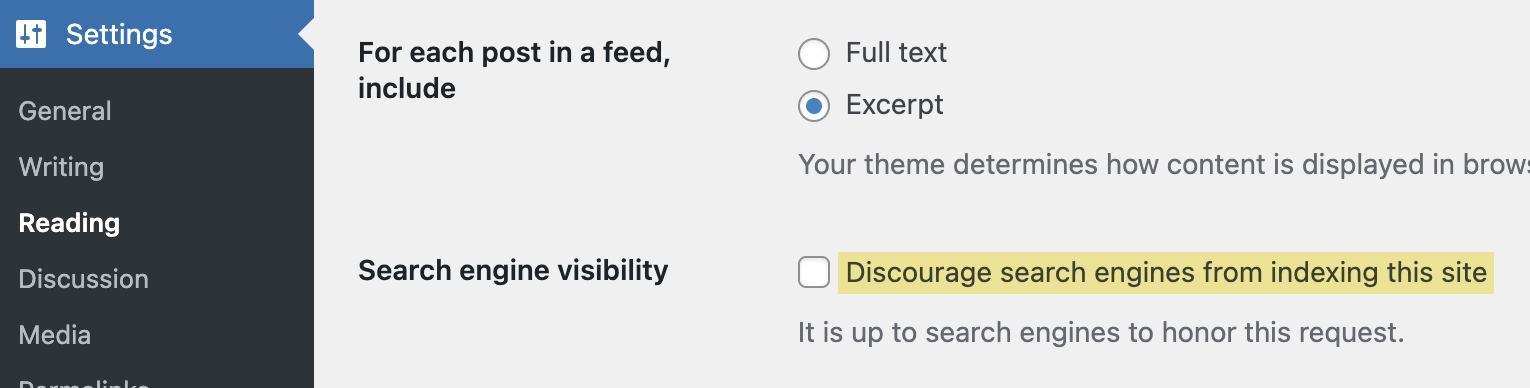
Garanta que tem esta caixa de seleção não selecionada, caso queira ter alguma hipótese de classificar nos mecanismos de pesquisa, de uma forma ou de outra.
2. Selecione um domínio preferido
O Google analisa domínio.com e www.domínio.com separadamente, por isso é importante escolher uma versão preferencial para o seu website. Pode fazer isso em Configurações> Geral. Para tal, basta definir o endereço do WordPress (URL) e o endereço do website (URL) de acordo com a sua versão preferida.

Para qualquer novo website, não interessa qual versão que queira escolher, porém se as suas páginas estiverem acessíveis em ambas as versões URL, a melhor hipótese será usar a versão com mais backlinks.
Para saber qual é a versão mais adequada, conecte os URLs à ferramenta de Análise de Lotes (Batch Analysis) da Ahrefs e verifique todos os seus domínios de referência.
Para nós, é claramente a versão sem o “www”:
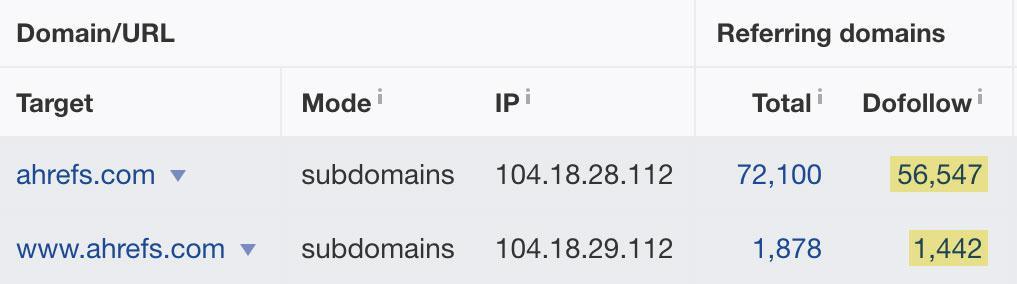
A beleza do WordPress é que redireciona automaticamente a outra versão para a versão que pretendeu escolher, de forma que os motores de pesquisa e respetivos visitantes possam somente aceder ao seu website através do domínio preferencial.
ALERTA
Alterar a versão preferida pode causar problemas técnicos se o seu website já estiver no ativo há algum tempo. Se tiver alguma dúvida, vale a pena procurar ajuda junto de um desenvolvedor para garantir que tudo corre bem e sem dores de cabeça adicionais.
3. Ative links permanentes (permalinks)
Links permanentes, conhecido como permalinks, são basicamente o formato de URL para as suas publicações e páginas, sendo que a opção "nome do post" tem tendência a ser a mais amigável para SEO, porque apoia o seguinte:
- Deixar óbvio de imediato sobre o que é a página.
- Manter os URLs curtos, o que pode impedir que eles apareçam incompletos nos resultados da pesquisa.
No entanto, se já estiver a utilizar uma estrutura de permalink diferente, alterá-la pode levar a páginas quebradas. Então, se fizer uma alteração, irá desejar naturalmente rastrear o seu website com uma ferramenta como o Site Audit da Ahrefs, após verificar se existem erros do tipo 4XX:
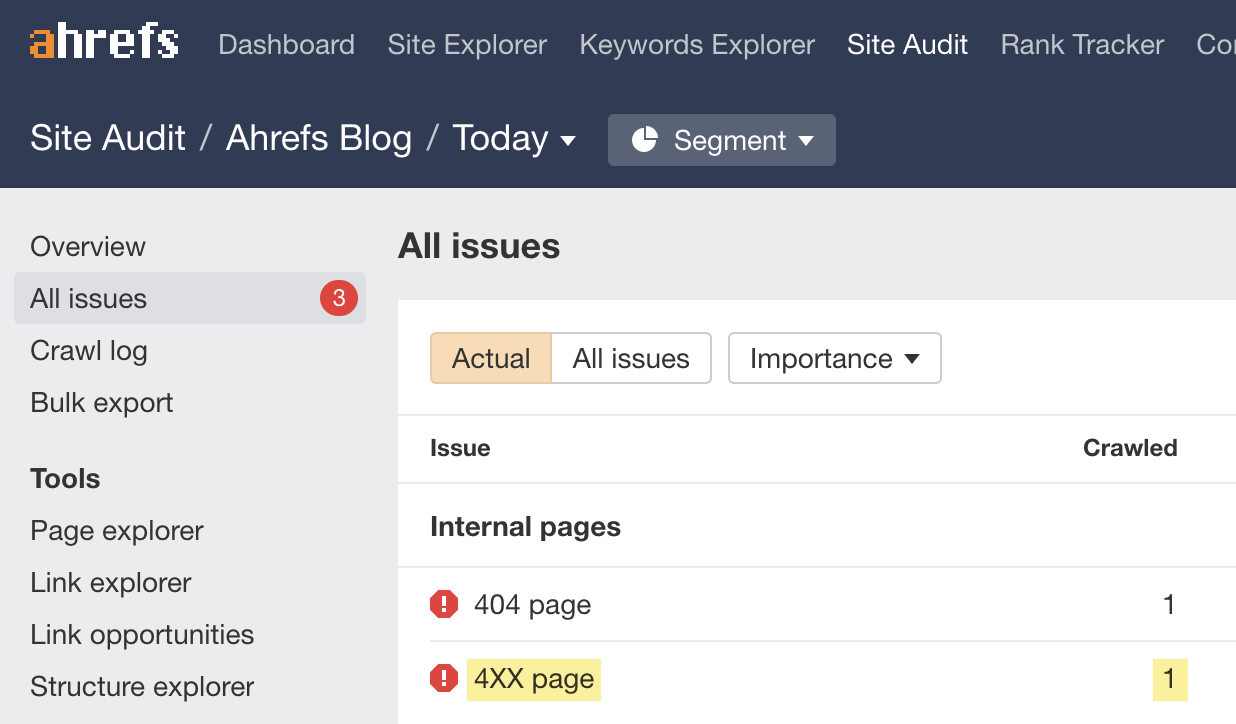
Se houver algum, você deverá querer usar um plugin do WordPress, como o Redirection, para redirecionar os URLs antigos para os novos.
4. Requisite aprovação manual para comentários no blog
É improvável que comentários em blogs com spam causem prejuízos ou quaisquer problemas drásticos de SEO, uma vez que eles são quase sempre “nofollowed”. Contudo, de acordo com o Google, eles podem ainda assim causar alguns problemas de SEO por alguns motivos.
Felizmente, o WordPress torna muito fácil resolver este problema de uma vez por todas, oferecendo a todos os usuários a opção de definirem os comentários do blog de forma a exigir aprovação manual.
Você pode fazer isso em Configurações > Discussão > O comentário deve ser aprovado manualmente:

5. Instale um tema que seja amigo do SEO
Praticamente todos os temas do WordPress são responsivos e compatíveis com dispositivos móveis hoje em dia e, por esse motivo, não há muito com o que se possa preocupar. O que realmente precisa, a meu ver, é de verificar na hora de escolher um tema qual o seu desempenho no geral.
Se o tema estiver repleto de código e de recursos desnecessários, isso tornará o seu website mais lento. E isso não é bom, já que a velocidade da página é um importante fator de classificação do Google há mais de uma década.
Por isso, na hora de escolher um tema, vale a pena ler a descrição para ver o que está incluído nesse tema. Se existirem vários recursos de que não irá precisar, talvez não seja a melhor escolha para as suas necessidades.
Por outro lado, também pode executar a demonstração do tema através do PageSpeed Insights para ter uma melhor noção do seu desempenho.
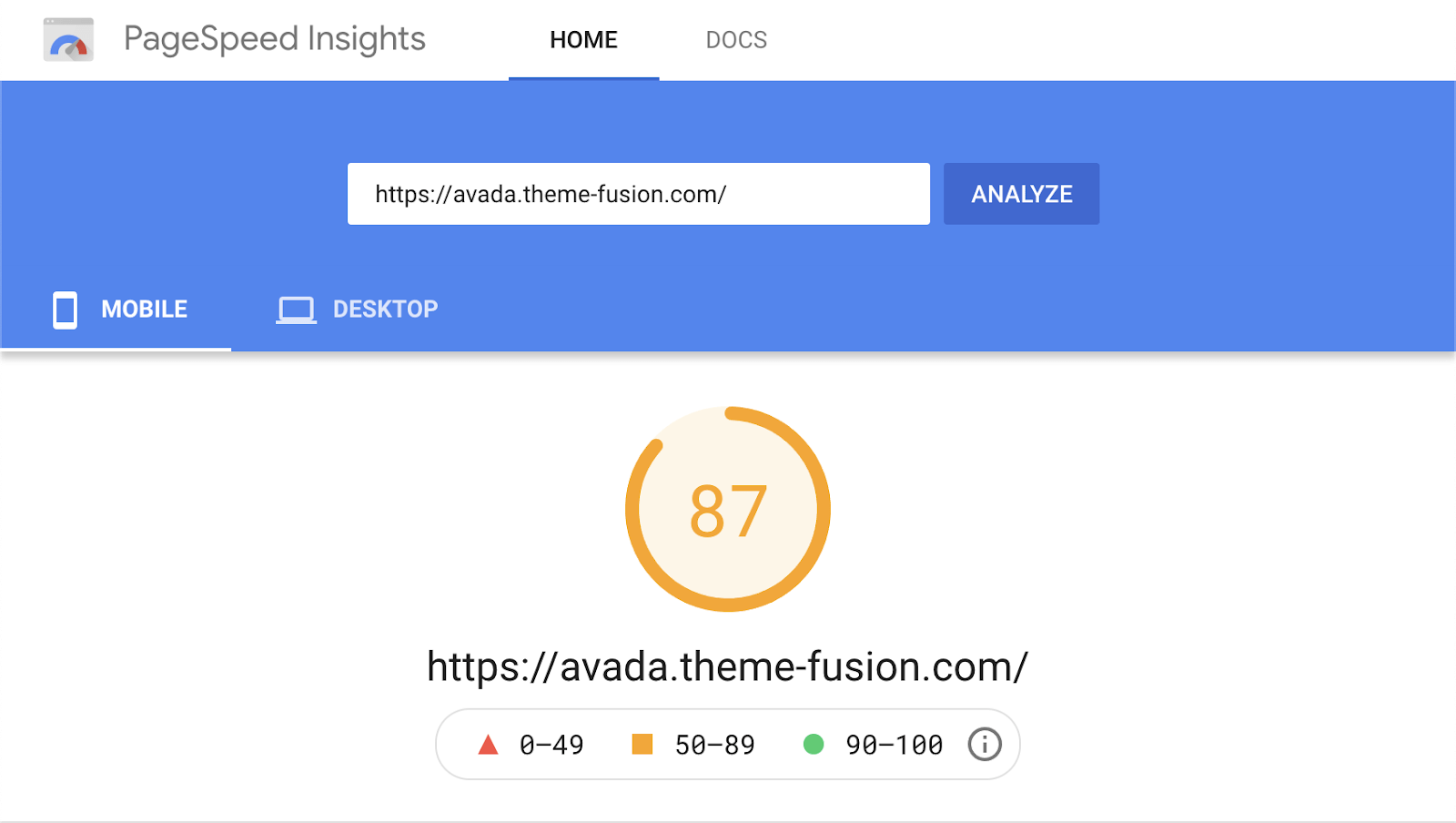
Caso já tenha um tema e o seu desempenho não é ótimo, recomendo que dê uma oportunidade às dicas #18–20 e contrate um desenvolvedor para otimizá-lo, se mesmo assim, com todos os ajustes, ainda estiver lento.
6. Instale um plugin de SEO que cumpra todas as tarefas
Maximize a funcionalidade de SEO dentro do WordPress e facilite a otimização de aspetos do seu website com um plugin de SEO o mais completo possível. Na Ahrefs, nós usamos o Yoast SEO, mas existem muitas outras alternativas no mercado.
Para instalá-lo, vá para Plugins > Adicionar Novo > Procure por "Yoast SEO" > Clique em Ativar > Clique em Instalar:
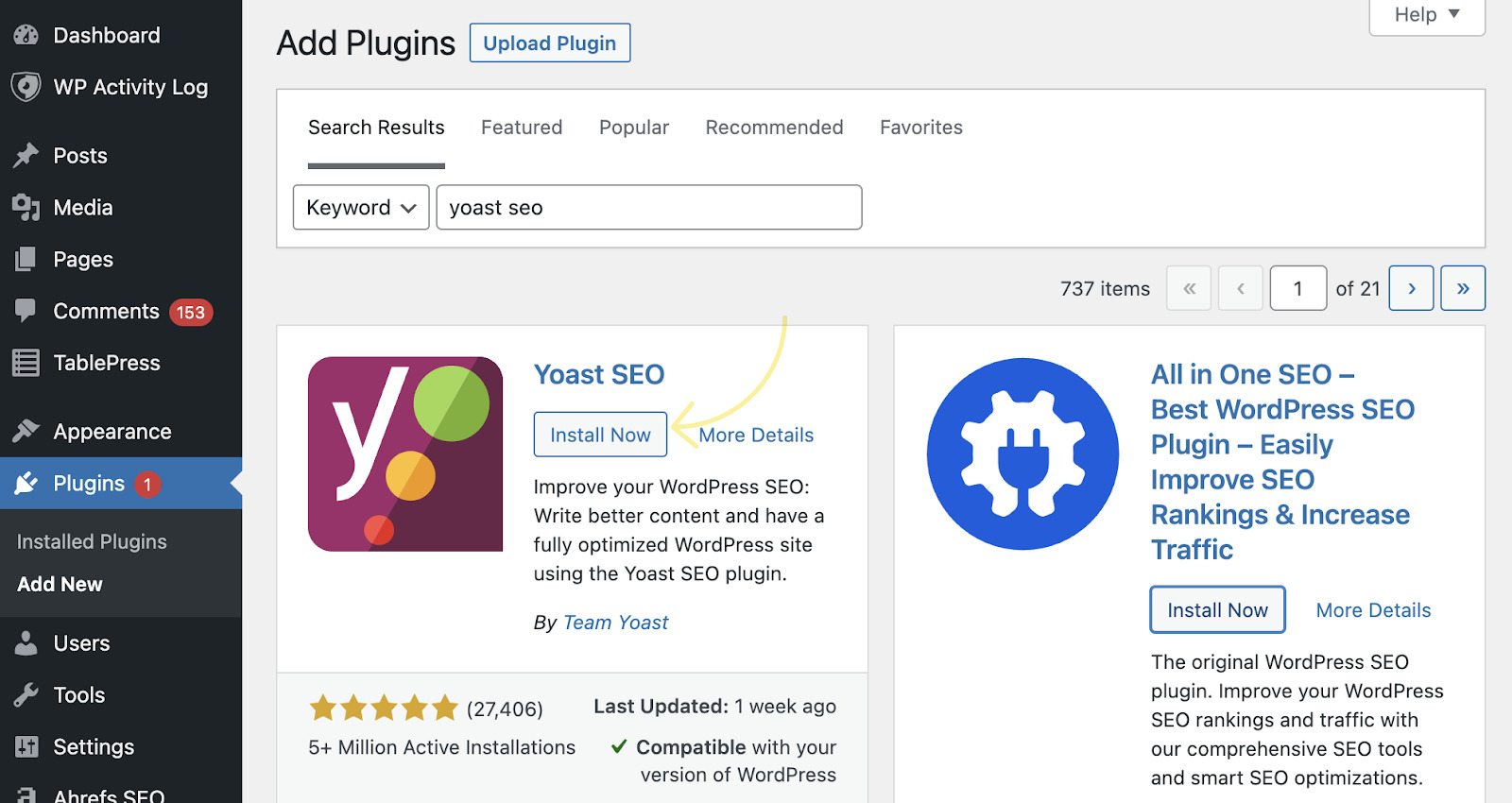
A maioria das configurações estará pronta para serem usadas, mas acabaremos por ajustar algumas delas à medida que avançamos com o desenvolvimento do website.
7. Garanta que tem um mapa do website ativo
Os Mapas dos Websites listam as publicações e as páginas importantes no seu website para ajudar os mecanismos de pesquisa a descobri-las. O Yoast SEO, por exemplo, cria um mapa do website para você, mas precisa de ter certeza de que a opção está efetivamente ativada.
Para fazer isso, vá para SEO > Geral > Recursos > Ative "Sitemaps XML" em:

8. Excluir conteúdo de baixo valor da indexação
Você só deve permitir que o Google indexe páginas que acrescentem valor a quem pesquisa. Páginas de tags e arquivos raramente se enquadram nessa categoria, portanto, geralmente é recomendado excluí-los da indexação.
Para fazer isso, vá para SEO > Aparência da pesquisa > Taxonomias > Alterne "Mostrar tags nos resultados da pesquisa?" desligado:
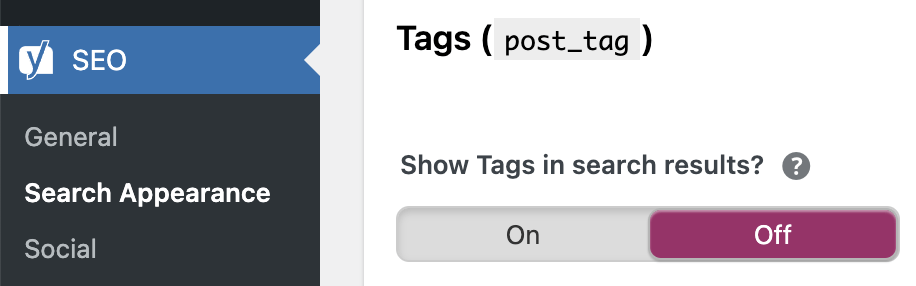
Faça o mesmo para arquivos previamente formatados também.
9. Instale o plugin de SEO da Ahrefs
O nosso plugin para WordPress gratuito faz uma auditoria e monitoriza o desempenho do conteúdo e dá-lhe recomendações de como o melhorar.
Por exemplo, se o plugin detetar que uma das suas páginas não está mais classificada entre as três primeiras para a sua palavra-chave de destino, ele marcará como "Não está com bom desempenho" e fornecerá uma recomendação personalizada sobre como melhorar com base nas suas definições:
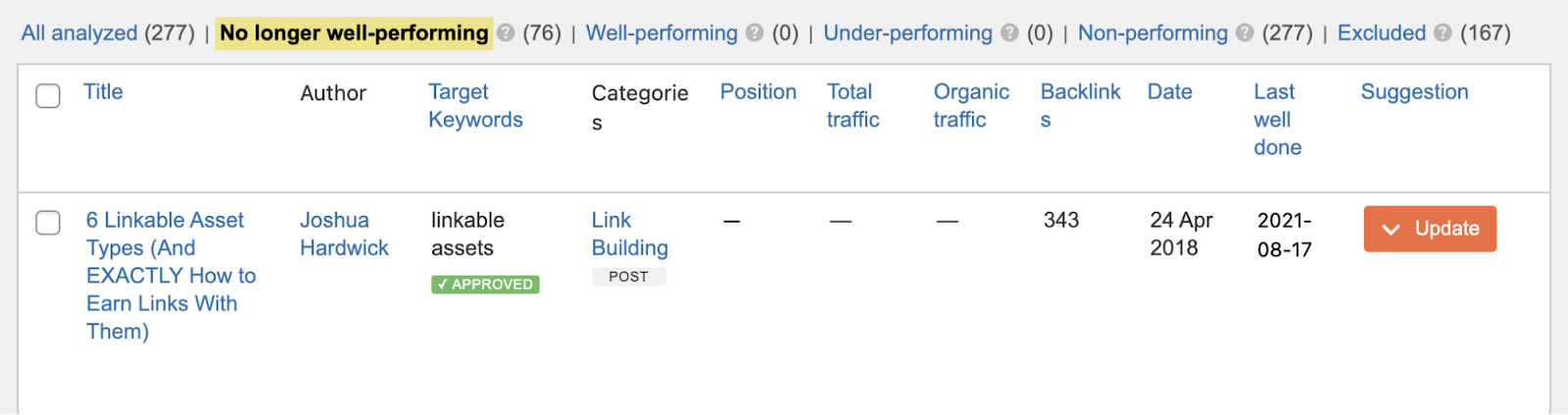
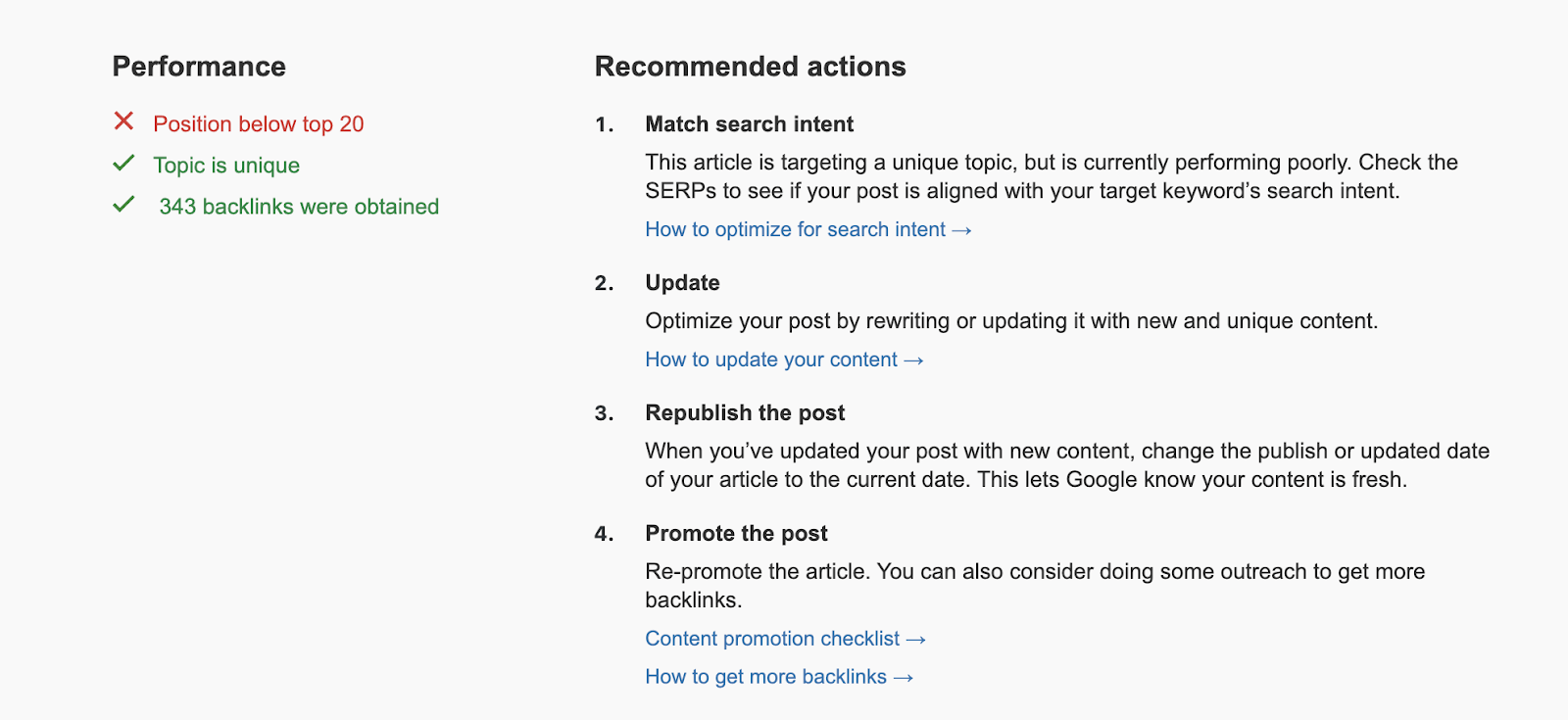
Aqui, a ferramenta recomenda que atualizemos uma publicação que não esteja classificada de momento. Se acertarmos o “acento circunflexo” da sugestão, a ferramenta fornece conselhos sobre como fazer isso:
As próximas oito dicas estão relacionadas com o conteúdo. Lembre-se delas ao adicionar posts e páginas ao seu website WordPress.
10. Escreva um título que motive o usuário a carregar para ver mais
Qualquer página e publicação no WordPress requer um título, que deverá inserir aqui:

Esse título geralmente é exibido noutro lugar do seu website WordPress. Por exemplo, o título deste post aparece na nossa página de arquivo proveniente do blog:
Por este motivo, é importante que o título atraia os visitantes a clicar em direção à sua página, enquanto descreve com exatidão sobre o que esta trata. Em outras palavras, o título deve ser digno de cliques, mas não demasiado persuasivo.
Se está em dificuldades para escrever algo que se encaixe na perfeição, inspire-se nos títulos dos resultados dos mecanismos de pesquisa (SERP) das páginas mais bem classificadas para a sua palavra-chave de destino, uma vez que, geralmente, são iguais ou semelhantes ao título da página. É um facto que pode fazer isso através do Google, mas o melhor será usar o nosso verificador SERP gratuito para resultados mais precisos e não altamente personalizados:
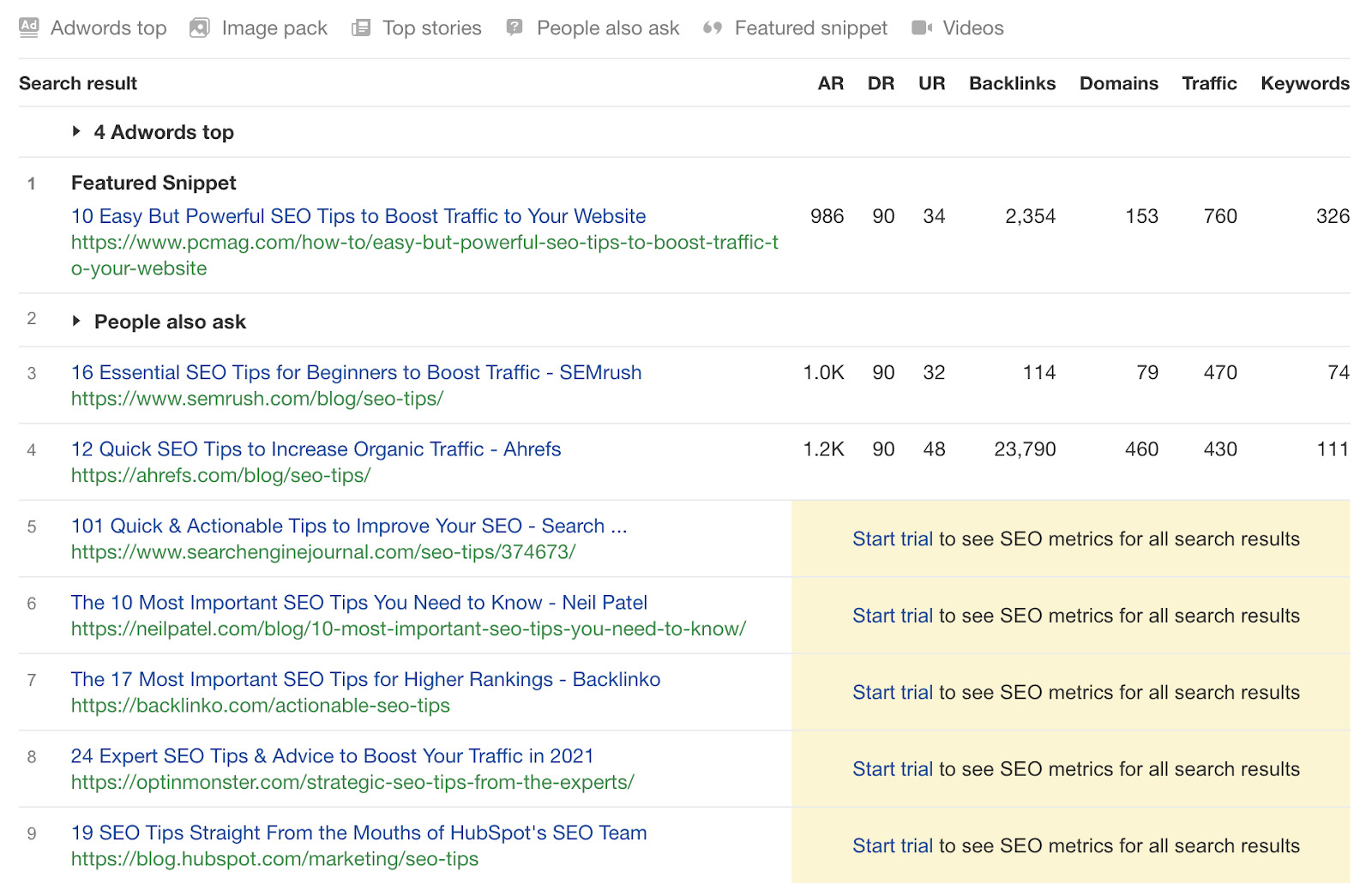
Por exemplo, pode ver acima que muitas das páginas classificadas para "dicas de SEO" falam sobre aumentar o tráfego ou classificações nos seus títulos SERP. Portanto, este é provavelmente um ótimo ângulo para um título digno de ser clicado para este tópico.
11. Defina um slug de URL amigável para SEO
Por defeito, o WordPress define o URL para o título completo do post ou da página no geral. Isso raramente é ideal uma vez que o URL geralmente se torna longo e URLs longos tendem a ficar interrompidos nos resultados da pesquisa.
Para um URL mais amigável para SEO, clique em "Editar", insira sua palavra-chave principal (ou uma variação aproximada) e substitua os espaços por traços.

12. Use cabeçalhos para criar hierarquia
Os cabeçalhos criam estrutura/organização e ajudam os visitantes, inclusive os mecanismos de pesquisa, a entender melhor a hierarquia do seu conteúdo.
No WordPress, você pode usar o editor WYSIWYG para adicionar cabeçalhos relevantes de maneira rápida e fácil. Basta clicar no menu suspenso (em "Parágrafo") e verá seis opções de cabeçalho:
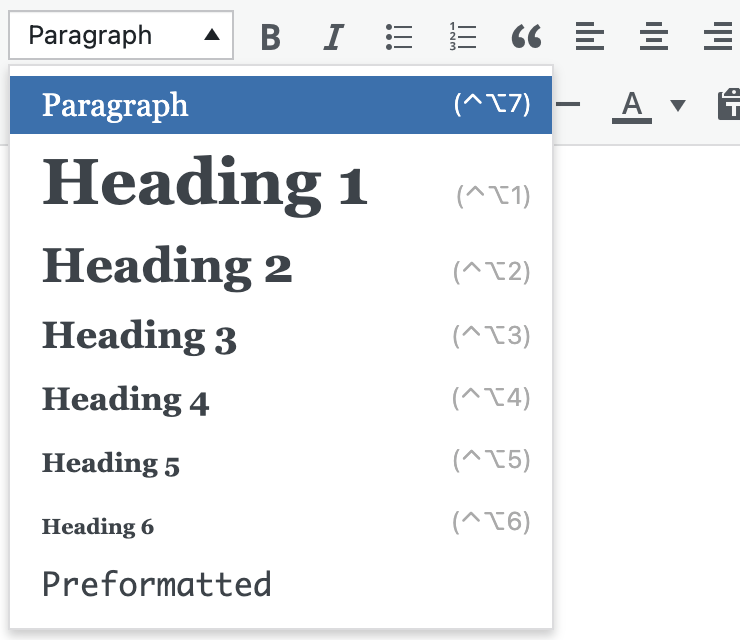
Observação
Se estiver a usar o editor de blocos do WordPress, as coisas parecerão um pouco diferentes. Você precisará clicar para adicionar um bloco "Título".
Como a maioria dos temas do WordPress usa o título do post como primeiro cabeçalho (H1), é recomendado usar H2-H6 para o próprio conteúdo.
13. Faça links internos para conteúdo relevante
Links internos apontam para outras páginas e posts no seu website. Eles são importantes para propósitos de SEO porque ajudam:
- Mantervisitantes no seu website.
- Aumentar a “autoridade” do seu outro conteúdo e classificá-lo ainda mais alto.
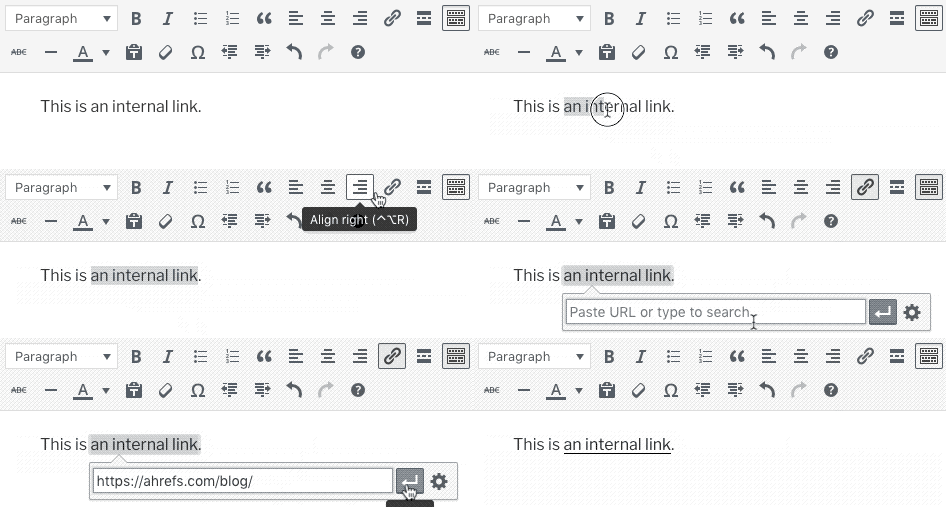
Você pode adicionar links internos a posts e páginas no WordPress, usando o editor WYSIWYG, tal como mencionado. Basta destacar o texto que pretende usar como texto âncora, clicar no botão “Inserir/editar link” e colar o URL de outra página ou post no seu website.
Observação
Relembro que as coisas podem parecer um pouco diferentes se estiver a usar o editor de blocos, mas o processo é praticamente o mesmo.
Se não tiver a certeza se e onde adicionar links internos, crie uma conta gratuita no Ahrefs Webmaster Tools (AWT), promova um rastreamento na ferramenta Site Audit e aceda ao relatório de oportunidades de link para ver sugestões de links internos relevantes:
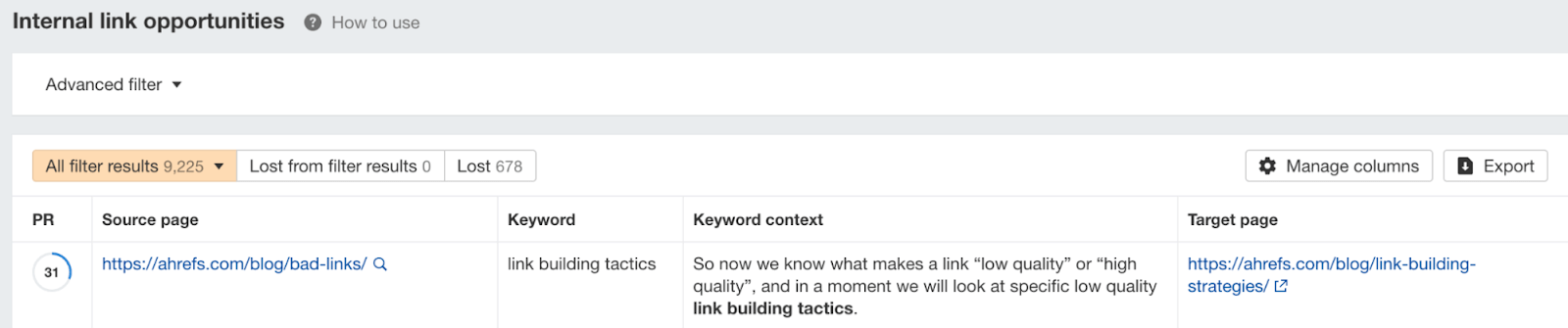
Por exemplo, pode ver acima que ele recomenda que vinculemos internamente a frase "táticas de criação de links" no nosso guia para links maus incluído na nossa lista de estratégias de criação de links.
14. Adicione texto alternativo em imagens
Texto alternativo (Alt text) é importante porque:
- Informa o Google sobre o que são as imagens, o que pode ajudá-las a ter uma classificação mais alta no Google Imagens.
- Melhora a acessibilidade para visitantes com deficiência visual usando leitores de tela.
- Substitui a imagem interrompida na página, se a imagem tiver alguma disrupção ao carregar
Para adicionar texto alternativo no WordPress, preencha o campo “texto alternativo” ao fazer upload de uma imagem:
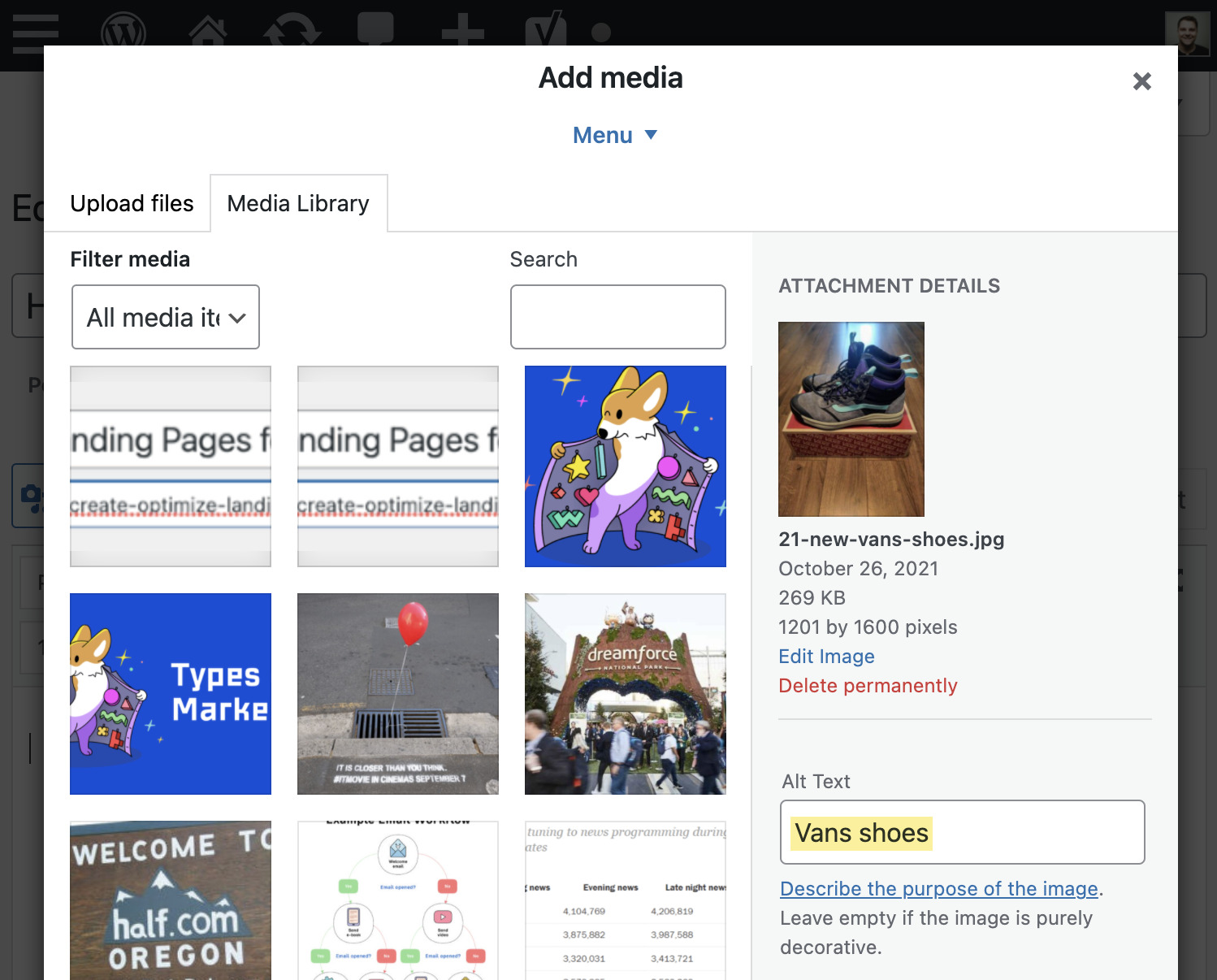
Observação
Mais uma vez, as coisas podem parecer um pouco diferentes no editor de blocos, mas ainda há um campo “texto alternativo”.
Lembre-se de manter o texto pequeno e conciso, enquanto pode (e deve) ser descritivo ao mesmo tempo.
Leitura recomendada:Texto Alternativo para SEO: Como Otimizar as suas Imagens
15. Escreva uma tag de título atraente
O Google utiliza, por norma, o seu tag de título como uma pré-visualização que aparece nos resultados de pesquisa.
O Yoast define uma tag de título para o seu post ou título de página por padrão. Isso geralmente é positivo, pois você já deve ter criado um título atraente à partida, contudo, às vezes pode ser muito longo. Por isso, vale a pena colar o título completo manualmente para garantir que não seja interrompido.
Se ficar destacado a verde, está tudo pronto. Se ficar destacado a vermelho, é muito longo e necessita de ser revisto.
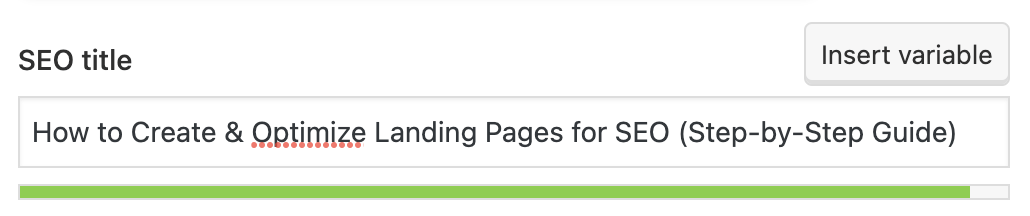
Geralmente, pode resolver o problema de uma tag de título longa removendo qualquer informação supérflua. Maneiras fáceis de fazer isso incluem:
- Remover informação entre parêntesis
- Remover palavras desnecessárias.
- Refazer e reescrever.
16. Escreva uma meta descrição convincente
As meta descrições não são um fator de classificação direto do Google, mas o Google geralmente usa-as para a pré-visualização no resultado de pesquisa.
Por essa razão, é importante escrever uma meta descrição convincente que suporte o seu título e atraia ainda mais as pessoas a clicar no mesmo.
Aqui estão algumas dicas de como o fazer:
- Dobrar a intenção de pesquisa
- Usar uma voz ativa
- Manter a descrição abaixo de 120 carateres
Leitura recomendada:Como Escrever uma Meta Descrição Perfeita
17. Organizar páginas em subpastas
Partindo do princípio que define a estrutura de link permanente (permalink) para o nome do post, a sua página e os respetivos URLs do post ficarão assim:
dominio.com/nome-do-postdominio.com/nome-da-pagina
Mas em conjunto com as páginas, você pode criá-las por níveis diferentes usando subpastas.
Por exemplo, digamos que tem uma agência de marketing digital que oferece três serviços diferentes: SEO, PPC e marketing para redes sociais.
Aqui fica a melhor maneira de o estruturar:
- Crie uma página de destino de "Serviços" que enumere os serviços que fornece
- Crie páginas individuais para cada serviço que oferece
- Crie link para cada página do respetivo serviço na página "Serviços"
Aqui fica como a estrutura dos URLs se vai compor, por defeito:
dominio.com/servicos/dominio.com/seo/dominio.com/ppc/dominio.com/marketing-redes-sociais/
Isto parece ok, contudo é melhor organizar as páginas de serviço individuais na subpasta “/serviços/” da seguinte maneira:
dominio.com/servicos/dominio.com/servicos/seo/dominio.com/servicos/ppc/dominio.com/servicos/marketing-redes-sociais/
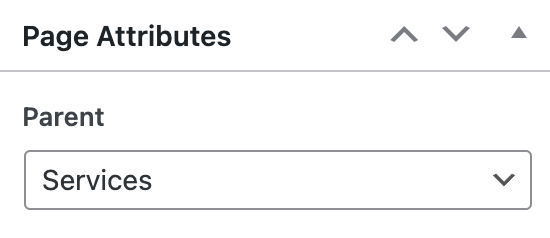
Isto é fácil de fazer através do WordPress; basta usar o menu suspenso "Parent" no editor de páginas e escolher a página "Serviços".
As próximas três táticas são sobre a velocidade da página. Use-os para acelerar o seu website e melhorar o seu desempenho. Tome nota que não abordamos todas as otimizações que pode fazer aqui, pois a velocidade da página é um tópico complexo. Portanto, se quiser aprofundar nesta vertente, leia o nosso guia completo para acelerar o seu website WordPress.
18. Instale o WP Rocket
O WP Rocket descreve-se a si próprio como um plugin de desempenho na web que aumenta a velocidade da página. A beleza do plugin é que ele executa várias otimizações úteis, prontas para uso, incluindo cache de navegador e do servidor.
O que a cache faz muito resumidamente:
- Cache do navegador – Salva arquivos comuns nos discos rígidos dos visitantes para que estes não precisem de descarregá-los novamente nas próximas visitas.
- Cache do servidor – Salva versões estáticas das suas páginas na web, no seu servidor, para que estas estejam prontas, sempre prontas a usar assim que um visitante as solicite.
Este não é um plugin gratuito, ainda assim, na minha opinião, vale a pena o preço de 49 dólares se tiver orçamento disponível para tal. Se estiver à procura de um plugin gratuito que faça algo semelhante em termos de armazenamento em cache, experimente um dos muitos outros plugins disponíveis no WordPress.
19. Reduzir os espaços vazios no código
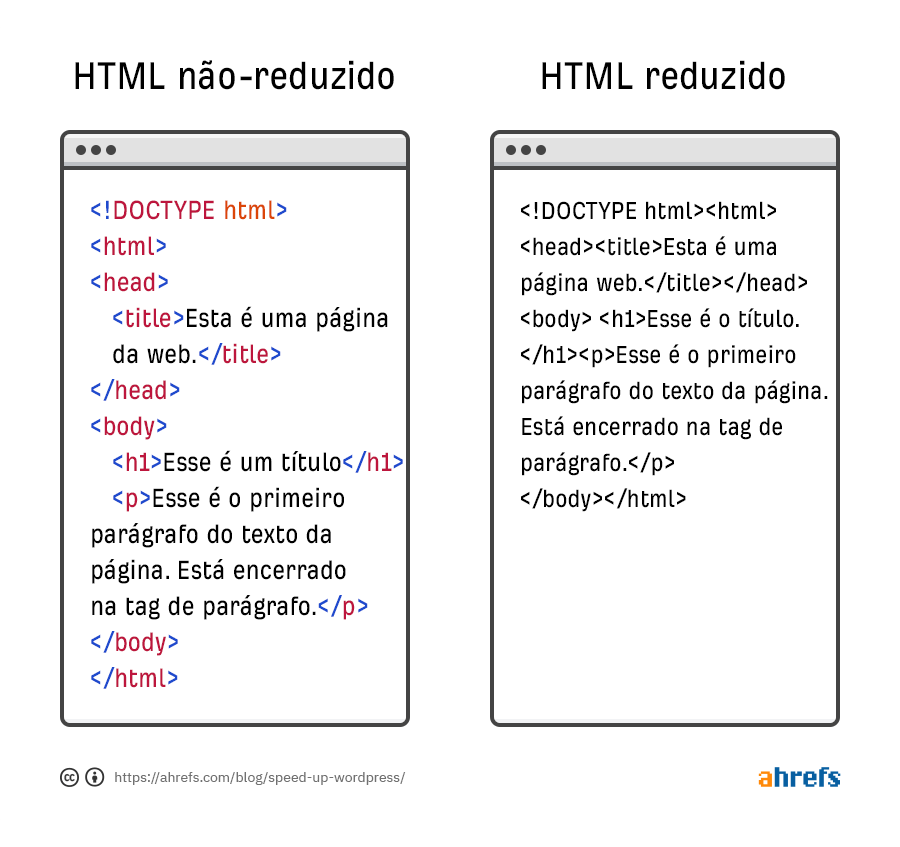
A minificação (ou redução) remove o espaço em branco desnecessário do seu código para reduzir o tamanho dos arquivos.
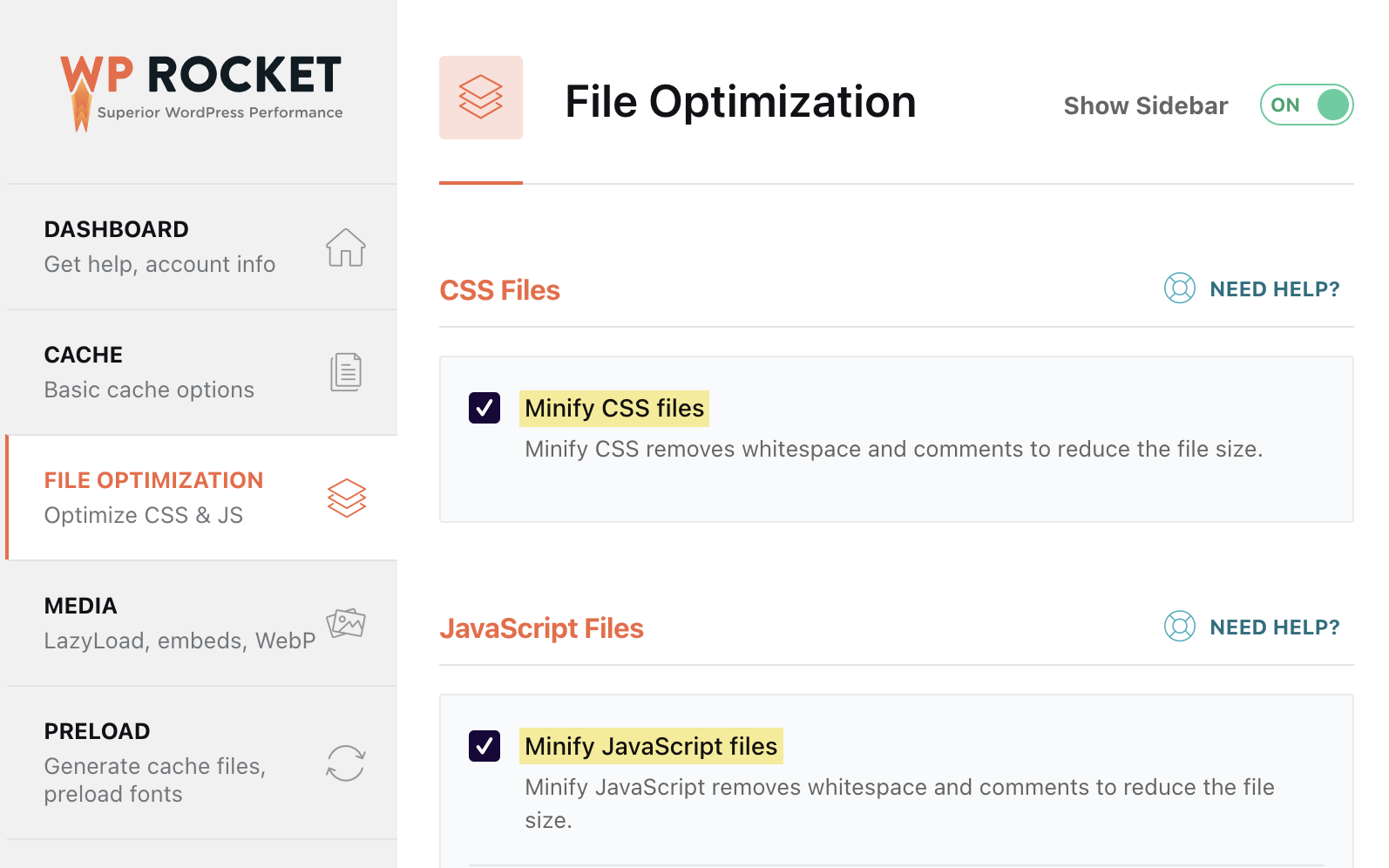
É bastante simples habilitar a redução (minificação) se estiver a usar o WP Rocket. Basta aceder às configurações de otimização de arquivos e verificar as opções para "Reduzir arquivos CSS" e "Reduzir arquivos JavaScript".
Se não usar o WP Rocket, dê uma oportunidade ao Autoptimize (é gratuito).
alerta
Ativar a redução de espaços vazios no código (minificação) pode levar à quebra de ferramentas no produto, em alguns casos. Portanto, é sempre melhor testar como esta ação poderá afetar o seu website, dentro de um ambiente de teste, antes de o implementar ao vivo.
20. Instale o ShortPixel
O ShortPixel compacta e otimiza automaticamente as imagens que você carrega no WordPress. Esse fator torna os arquivos de imagem menos pesado, reduz a tensão no seu servidor e faz com que as coisas sejam carregadas mais rapidamente para uma melhor experiência dos visitantes.
Para iniciar, instale o plug-in, ative-o e coloque a sua chave de API nas configurações.
Tome nota de que o ShortPixel é um plugin em modelo freemium (gratuito). Portanto, se estiver a compactar mais de 100 imagens por mês, precisará de comprar alguns créditos ou assinar um plano pago. Isso custa apenas alguns dólares e justifica bem o dinheiro aplicado, na minha opinião.
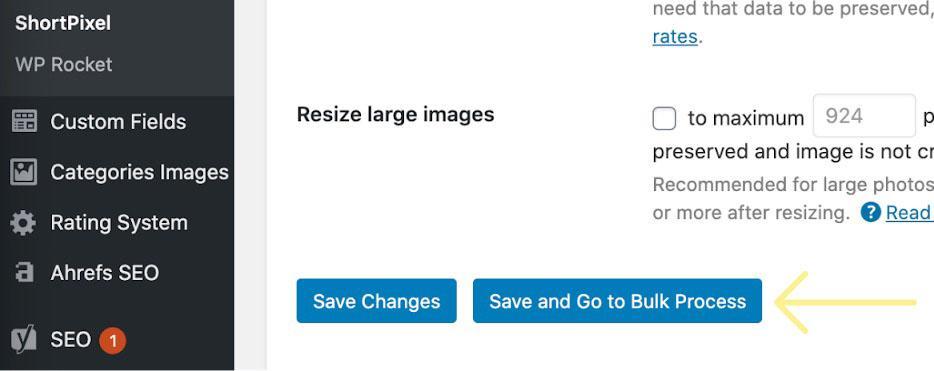
Se tiver orçamento para um plano pago, também compensará escolher a opção de otimizar em escala as imagens já carregadas no WordPress.
Considerações finais
O WordPress é versátil, fácil de usar e fornece uma boa base para propósitos de SEO. Ainda assim, o WordPress só tem tamanha reputação porque se trata apenas de um CMS (Sistema de Gerenciamento de Conteúdo, em português). Se encara com seriedade a classificação do seu negócio no Google, existem mais algumas coisas que precisa de saber e fazer.
Preparado para melhores classificações? Leia o nosso guia passo a passo para ter uma classificação alta no Google.
Continua com dúvidas acerca de SEO no WordPress? Envie-me mensagem no Twitter.
Diretor de conteúdo da Ahrefs (ou, de forma simplificada, sou o responsável por garantir que cada artigo no blog que aqui publicamos é ÉPICO).