
本記事では、
「Ahrefsを導入したけれど、機能が多すぎてどこから見ればいいかわからない」
「結局、何ができるのか、自社にとって必要なことだけに絞って具体的に知りたい」
といった悩みがある方に向けて、基本機能から具体事例まで、初心者の方がすぐに成果につなげられる使い方を、活用事例を交えて解説していきます。
今回は、「サイトエクスプローラー」の上級編として「応用テクニック」をテーマに解説します。
なお、サイトエクスプローラーについては、初級編、中級編、上級編の全3回で解説しています。
初級編では「概要」を使った自社分析、中級編では競合分析の方法をお伝えしてきました。
上級編では、サイトエクスプローラーの機能を複数組み合わせたり、一見目立たない機能を活用したりすることで、単体の機能だけでは得られない分析結果を導き出す応用テクニックをご紹介します。
今回のメインテーマは、ポートフォリオとビジネスチャンスの2つの機能です。
特にポートフォリオは、サイトエクスプローラーの分析力を何倍にも引き上げてくれる強力な機能であり、これを知っているかどうかで分析の幅が大きく変わります。
サイトエクスプローラーでは、通常、1つのドメインに対して「サブドメイン」「ドメイン」「パス」「完全一致URL」の4つの範囲で分析を行います。
一方、ポートフォリオを使えば、複数のドメインやURLをひとまとめにした状態で、サイトエクスプローラーと同様の分析が可能になります。
たとえば、競合10社のドメインをポートフォリオにまとめれば、「競合群が獲得しているキーワード」を一括で把握できます。1社ずつ調査していたものが、まとめて俯瞰できるようになるため、業界全体の傾向をつかむのに非常に有効です。
ポートフォリオの作成方法
- Ahrefsのダッシュボードを開く
- 左側のサイドバーにある「ポートフォリオ」をクリック
- 「作成する」ボタンをクリック
- ポートフォリオ名を入力(例:「競合」「地域分析用」など)
- ターゲットにURLやドメインを入力
- ターゲットモードを選択(サブドメイン、ドメイン、パス、完全一致URLのいずれか)
- 「作成する」をクリックして完成
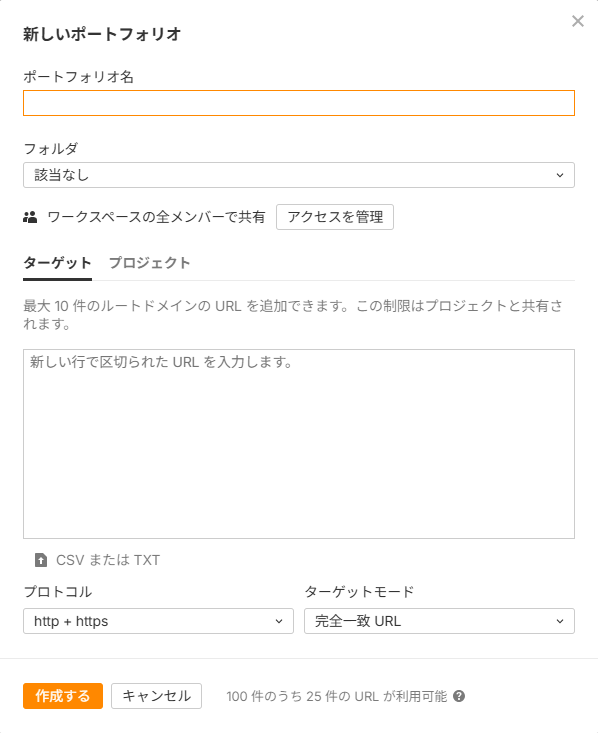
ポートフォリオの制限事項
| 項目 | 内容 |
|---|---|
| 最大ドメイン数 | 1ポートフォリオあたり10ドメインまで |
| URL数の上限(スタンダードプラン) | 100 URL |
| URL数の上限(アドバンスドプラン) | 250 URL |
| URL数の上限(エンタープライズプラン) | 1,000 URL |
ポートフォリオは使い終わったら削除することで枠を再利用できます。たとえば、スタンダードプランであれば100 URLずつポートフォリオを作成・分析・削除を繰り返すことで、制限内でも柔軟に活用できます。
最初にご紹介するのは、ポートフォリオとキーワードエクスプローラーを組み合わせて、自社の各店舗・拠点がローカルパック(Googleマップの検索結果)に表示されているエリアとされていないエリアを特定する方法です。
全国に店舗や拠点を持つビジネスにとって、「どのエリアでローカル検索に表示されているか」を把握することは非常に重要です。しかし、すべての地域キーワードを手作業で検索して確認するのは現実的ではありません。
ポートフォリオとキーワードエクスプローラーを組み合わせることで、この確認作業を効率的に行うことができます。
手順
- ポートフォリオに競合をまとめる
地域系キーワードを獲得していると予測される競合のドメインを、可能な限りポートフォリオに入れてください。最大10ドメインまで追加可能です。ターゲットモードはサブドメインを選択するのが無難です。 - オーガニックキーワードを開く
作成したポートフォリオのオーガニックキーワードを開きます。ここには、入力した競合ドメインすべてが獲得しているキーワードが一覧で表示されます。 - エクスポートしてスプレッドシートに落とし込む
エクスポートボタンを押して、Googleスプレッドシートなどに落とし込みます。 - 地域系キーワードに絞り込む
現時点ではエリア系以外のキーワードも含まれているため、地域系のキーワードだけに絞り込みます。
Googleスプレッドシートを使う場合は、REGEXMATCH関数で都道府県名や市区町村名を含むキーワードをフィルタリングします。
以下は、日本の都道府県名、主要な市区町村名、駅名などを網羅したREGEXMATCH関数の例です。キーワードがA列にある場合、隣の列に以下の関数を入力し、TRUEになったものだけをフィルタリングしてください。
=REGEXMATCH(A2,“湘南|福山|倉敷|会津|吉祥寺|北海|青森|岩手|宮城|秋田|山形|福島|茨城|栃木|群馬|埼玉|千葉|東京|神奈川|新潟|富山|石川|福井|山梨|長野|岐阜|静岡|愛知|三重|滋賀|京|大阪|兵庫|奈良|和歌山|鳥取|島根|岡山|広島|山口|徳島|香川|愛媛|高知|福岡|佐賀|長崎|熊本|大分|宮崎|鹿児島|沖縄|南八幡|六本木|麻布十番|市|区|県|長|心斎橋|梅田|池袋|大宮|札幌|函館|小樽|旭川|室蘭|釧路|帯広|北見|夕張|岩見沢|網走|留萌|苫小牧|稚内|美唄|芦別|江別|赤平|紋別|士別|名寄|三笠|根室|千歳|滝川|砂川|歌志内|深川|富良野|登別|恵庭|伊達|北広島|石狩|北斗|当別|新篠津|松前|福島|知内|木古内|七飯|鹿部|森|八雲|長万部|江差|上ノ国|厚沢部|乙部|奥尻|今金|せたな|島牧|寿都|黒松内|蘭越|ニセコ|真狩|留寿都|喜茂別|京極|倶知安|共和|岩内|泊|神恵内|積丹|古平|仁木|余市|赤井川|南幌|奈井江|上砂川|由仁|長沼|栗山|月形|浦臼|新十津川|妹背牛|秩父別|雨竜|北竜|沼田|鷹栖|東神楽|当麻|比布|愛別|上川|東川|美瑛|上富良野|中富良野|南富良野|占冠|和寒|剣淵|下川|美深|音威子府|中川|幌加内|増毛|小平|苫前|羽幌|初山別|遠別|天塩|猿払|浜頓別|中頓別|枝幸|豊富|礼文|利尻|利尻富士|幌延|美幌|津別|斜里|清里|小清水|訓子府|置戸|佐呂間|遠軽|湧別|滝上|興部|西興部|雄武|大空|豊浦|壮瞥|白老|厚真|洞爺湖|安平|むかわ|日高|平取|新冠|浦河|様似|えりも|新ひだか|音更|士幌|上士幌|鹿追|新得|清水|芽室|中札内|更別|大樹|広尾|幕別|池田|豊頃|本別|足寄|陸別|浦幌|厚岸|浜中|標茶|弟子屈|鶴居|白糠|別海|中標津|標津|羅臼|色丹|留夜別|留別|紗那|蘂取|青森|弘前|八戸|黒石|五所川原|十和田|三沢|むつ|つがる|平川|平内|今別|蓬田|外ヶ浜|鰺ヶ沢|深浦|西目屋|藤崎|大鰐|田舎館|板柳|鶴田|中泊|野辺地|七戸|六戸|横浜|東北|六ヶ所|おいらせ|大間|東通|風間浦|佐井|三戸|五戸|田子|南部|階上|新郷|盛岡|宮古|大船渡|花巻|北上|久慈|遠野|一関|陸前高田|釜石|二戸|八幡平|奥州|滝沢|雫石|葛巻|岩手|紫波|矢巾|西和賀|金ケ崎|平泉|住田|大槌|山田|岩泉|田野畑|普代|軽米|野田|九戸|洋野|一戸|仙台|石巻|塩竈|気仙沼|白石|名取|角田|多賀城|岩沼|登米|栗原|東松島|大崎|富谷|蔵王|七ヶ宿|大河原|村田|柴田|川崎|丸森|亘理|山元|松島|七ヶ浜|利府|大和|大郷|大衡|色麻|加美|涌谷|美里|女川|南三陸|秋田|能代|横手|大館|男鹿|湯沢|鹿角|由利本荘|潟上|大仙|北秋田|にかほ|仙北|小坂|上小阿仁|藤里|三種|八峰|五城目|八郎潟|井川|大潟|美郷|羽後|東成瀬|山形|米沢|鶴岡|酒田|新庄|寒河江|上山|村山|長井|天童|東根|尾花沢|南陽|山辺|中山|河北|西川|朝日|大江|大石田|金山|最上|舟形|真室川|大蔵|鮭川|戸沢|高畠|川西|小国|白鷹|飯豊|三川|庄内|遊佐|会津若松|郡山|いわき|白河|須賀川|喜多方|相馬|二本松|田村|南相馬|本宮|桑折|国見|川俣|大玉|鏡石|天栄|下郷|檜枝岐|只見|南会津|北塩原|西会津|磐梯|猪苗代|会津坂下|湯川|柳津|三島|昭和|会津美里|西郷|泉崎|中島|矢吹|棚倉|矢祭|塙|鮫川|石川|玉川|平田|浅川|古殿|三春|小野|広野|楢葉|富岡|川内|大熊|双葉|浪江|葛尾|新地|飯舘|水戸|日立|土浦|古河|石岡|結城|龍ケ崎|下妻|常総|常陸太田|高萩|北茨城|笠間|取手|牛久|つくば|ひたちなか|鹿嶋|潮来|守谷|常陸大宮|那珂|筑西|坂東|稲敷|かすみがうら|桜川|神栖|行方|鉾田|つくばみらい|小美玉|茨城|大洗|城里|東海|大子|美浦|阿見|河内|八千代|五霞|境|利根|宇都宮|足利|栃木|佐野|鹿沼|小山|真岡|大田原|矢板|那須塩原|さくら|那須烏山|下野|上三川|益子|茂木|市貝|芳賀|壬生|野木|塩谷|高根沢|那須|那珂川|前橋|高崎|桐生|伊勢崎|太田|館林|渋川|藤岡|安中|みどり|榛東|吉岡|上野|神流|下仁田|南牧|甘楽|中之条|長野原|嬬恋|草津|高山|東吾妻|片品|川場|みなかみ|玉村|板倉|明和|千代田|大泉|邑楽|さいたま|川越|熊谷|川口|行田|秩父|所沢|飯能|加須|本庄|東松山|春日部|狭山|羽生|鴻巣|深谷|上尾|草加|越谷|蕨|戸田|入間|朝霞|志木|和光|新座|桶川|久喜|北本|八潮|富士見|三郷|蓮田|坂戸|幸手|鶴ヶ島|吉川|ふじみ野|白岡|伊奈|三芳|毛呂山|越生|滑川|嵐山|小川|川島|吉見|鳩山|ときがわ|横瀬|皆野|長瀞|小鹿野|東秩父|神川|上里|寄居|宮代|杉戸|松伏|千葉|銚子|市川|船橋|館山|木更津|松戸|茂原|成田|佐倉|東金|旭|習志野|柏|勝浦|市原|流山|我孫子|鴨川|鎌ケ谷|君津|富津|浦安|四街道|袖ケ浦|八街|印西|白井|富里|南房総|匝瑳|香取|山武|いすみ|大網白里|酒々井|栄|神崎|多古|東庄|九十九里|芝山|横芝光|一宮|睦沢|長生|白子|長柄|長南|大多喜|御宿|鋸南|中央|港|新宿|文京|台東|墨田|江東|品川|目黒|大田|世田谷|渋谷|中野|杉並|豊島|北|荒川|板橋|練馬|足立|葛飾|江戸川|八王子|立川|武蔵野|三鷹|青梅|府中|昭島|調布|町田|小金井|日野|東村山|国分寺|国立|福生|狛江|東大和|清瀬|東久留米|武蔵村山|多摩|稲城|羽村|あきる野|西東京|瑞穂|日の出|檜原|奥多摩|大島|利島|新島|神津島|三宅|御蔵島|八丈|青ヶ島|小笠原|相模原|横須賀|平塚|鎌倉|藤沢|小田原|茅ヶ崎|逗子|三浦|秦野|厚木|伊勢原|海老名|座間|南足柄|綾瀬|葉山|寒川|大磯|二宮|中井|大井|松田|山北|開成|箱根|真鶴|湯河原|愛川|清川|新潟|長岡|三条|柏崎|新発田|小千谷|加茂|十日町|見附|村上|燕|糸魚川|妙高|五泉|上越|阿賀野|佐渡|魚沼|南魚沼|胎内|聖籠|弥彦|田上|阿賀|出雲崎|津南|刈羽|関川|粟島浦|富山|高岡|魚津|氷見|黒部|砺波|小矢部|南砺|射水|舟橋|上市|立山|入善|金沢|七尾|小松|輪島|珠洲|加賀|羽咋|かほく|白山|能美|野々市|川北|津幡|内灘|志賀|宝達志水|中能登|穴水|能登|福井|敦賀|小浜|大野|勝山|鯖江|あわら|越前|坂井|永平寺|南越前|美浜|高浜|おおい|若狭|甲府|富士吉田|都留|山梨|大月|韮崎|南アルプス|北杜|甲斐|笛吹|上野原|甲州|市川三郷|早川|身延|富士川|道志|西桂|忍野|山中湖|鳴沢|富士河口湖|小菅|丹波山|長野|松本|上田|岡谷|飯田|諏訪|須坂|小諸|伊那|駒ヶ根|大町|飯山|茅野|塩尻|佐久|千曲|東御|安曇野|小海|川上|南相木|北相木|佐久穂|軽井沢|御代田|立科|青木|長和|下諏訪|辰野|箕輪|飯島|南箕輪|宮田|松川|高森|阿南|阿智|平谷|根羽|下條|売木|天龍|泰阜|喬木|豊丘|大鹿|上松|南木曽|木祖|王滝|大桑|木曽|麻績|生坂|筑北|白馬|小谷|坂城|小布施|山ノ内|木島平|野沢温泉|信濃|飯綱|岐阜|大垣|多治見|関|中津川|美濃|瑞浪|羽島|恵那|美濃加茂|土岐|各務原|可児|山県|飛騨|本巣|郡上|下呂|海津|岐南|笠松|養老|垂井|関ケ原|神戸|輪之内|安八|揖斐川|北方|坂祝|富加|川辺|七宗|八百津|白川|東白川|御嵩|静岡|浜松|沼津|熱海|富士宮|伊東|島田|富士|磐田|焼津|掛川|藤枝|御殿場|袋井|下田|裾野|湖西|伊豆|御前崎|菊川|伊豆の国|牧之原|東伊豆|河津|南伊豆|松崎|西伊豆|函南|長泉|吉田|川根本|名古屋|豊橋|岡崎|瀬戸|半田|春日井|豊川|津島|碧南|刈谷|豊田|安城|神奈川|鎌倉”)
上記の関数は、都道府県名から主要な市区町村名、駅名までを網羅した例です。業界や対象地域に応じて、関連する地名を追加したり削除したりして適宜カスタマイズしてください。なお、このフィルタリングだけで完全に絞り込めるわけではありません。結果を目視で確認し、人名などが混入していないかチェックすることを推奨します。(エンティティフィルターを活用し、組織や人名などを事前に除外しておくことも可能です。)
- キーワードエクスプローラーに投入する
絞り込んだ地域系キーワードをすべてコピーし、キーワードエクスプローラーに貼り付けます。 - SERPの機能フィルターで「ローカルパックを含む」に設定する
キーワードエクスプローラーのフィルターから、SERPの機能で「ローカルパックを含む」を選択し、承認すると、Googleマップのセクションが検索結果に表示されるキーワードだけに絞り込まれます。
- 検索結果上位10件を含めてエクスポートする
エクスポートボタンをクリックし、「各キーワードのSERPから上位10件を含む」を選択してエクスポートします。キーワードエクスプローラーは、1,000キーワードまでであれば検索結果の上位10位までを抽出可能です。 - ローカルパックの結果だけにフィルタリングする
エクスポートしたデータには、各検索結果のタイプ(AIによる概要、広告、オーガニック、ローカルパックなど)が記載されています。タイプ列を「ローカルパック」のみに絞り込みます。 - 自社の表示状況を確認する
タイトル列に各拠点の名前が記載されていますので、自社の拠点が表示されているエリアとされていないエリアを特定します。その上で、実際にGoogleマップで検索して現在の表示状況を確認しましょう。 - エリアごとの改善点を分析する
表示されているエリアとされていないエリアの違いを比較します。Googleマップにおけるレビューの数や質、投稿の頻度、ビジネスプロフィールの充実度などを確認し、各拠点ごとに何を改善すべきかを明らかにします。

そのサブフォルダだけをサイトエクスプローラーに入力し、SERPの機能で「ローカルパックを含む」にフィルタリングすれば、自社の地域ページが獲得しているキーワードのうちローカルパックが表示されるものを抽出できます。
ここから同じようにキーワードをコピーしてキーワードエクスプローラーに貼り付け、上位10件をエクスポートする流れに進むことができます。
Ahrefsの検索結果データの鮮度について
キーワードエクスプローラーのデータは、Ahrefsが最後にクロールした時点の検索結果に基づいています。ローカル検索の結果は変動しやすいため、重要なエリアについてはキーワードエクスプローラーの一番右側のカラムにある「アップデート」ボタンを押して、検索結果を最新の状態に更新しておくことを推奨します。
Ahrefsのクレジットは使用されますが、より正確な分析のために、まずは重要なエリアだけでも更新しておくと安心です。
この手法が有効なケース
この分析手法は、店舗型ビジネスやエリアごとに拠点を持つサービスにおいて、ローカルSEOの改善を仕組み化する際に特に有効です。
レビューの獲得やGoogleビジネスプロフィールへの投稿など、ローカルSEOにおいてやるべきことは大体決まっています。しかし、拠点数が増えるにつれて、「当たり前のことが徹底されていない」拠点が生じやすくなります。
この分析を通じて、拠点ごとの成果と課題を可視化でき、組織としてローカルSEOに取り組む体制構築につながります。
次にご紹介するのは少し変わった使い方です。サイトエクスプローラーを活用して、Google検索結果に動画セクションとして表示されるキーワードを特定し、YouTube動画のネタにする方法です。
最近、Google検索結果に動画セクションが表示されるケースが増えてきたと感じている方も多いのではないでしょうか。動画セクションに表示されるのはほぼYouTubeの動画であるため、YouTube動画で対策できるキーワードを見つけることは、検索経由の流入を増やす新たなチャネルになりえます。
方法A サイトエクスプローラーでyoutube.comを直接分析する
- サイトエクスプローラーに「youtube.com」のドメインを入力して検索
- 「オーガニックキーワード」を開く
- フィルターを設定する
- 地域を「日本」に設定
- 順位を「1位〜10位」に設定
- SERPの機能で「AIによる概要を含めない」に設定
- キーワードのフィルターで、業界のサービスや製品を端的に表すキーワードを部分一致で設定
- 検索ボリュームを降順にソートして確認

なお、AIによる概要を含む方のフィルターも一応確認しておくことをおすすめします。AIによる概要で引用されているだけの場合は流入にはつながりにくい可能性がありますが、実際に検索してみると動画セクションが別途表示されているケースも少なくありません。そのため、実際の検索結果を確認することを推奨します。
方法B ポートフォリオで競合のYouTubeチャンネルをまとめて分析する
もう一つの方法は、競合のYouTubeチャンネルの動画URLをポートフォリオにまとめて分析する方法です。
- AhrefsのChrome拡張機能をインストールする
まだインストールしていない場合は、AhrefsのChrome拡張機能(Ahrefsツールバー)をインストールしてください。 - 競合のYouTubeチャンネルから動画URLを抽出する
同じ業界でYouTubeチャンネルを運営している競合のチャンネルを開き、動画一覧ページを表示します。
その状態でAhrefsツールバーをクリックし、「発リンク」→「内部リンク」の順にクリックします。
エクスポートすると、スプレッドシート上で動画のURLだけをタイトルなどから判断して抽出することができます。
これを他のチャンネルでも繰り返します。 - 動画URLをポートフォリオにまとめる
抽出した動画URLをポートフォリオに登録します。 - オーガニックキーワードでフィルタリングする
ポートフォリオのオーガニックキーワードを開き、SERPの機能フィルターで「動画」と「動画のプレビュー」のいずれかを含むに設定します。
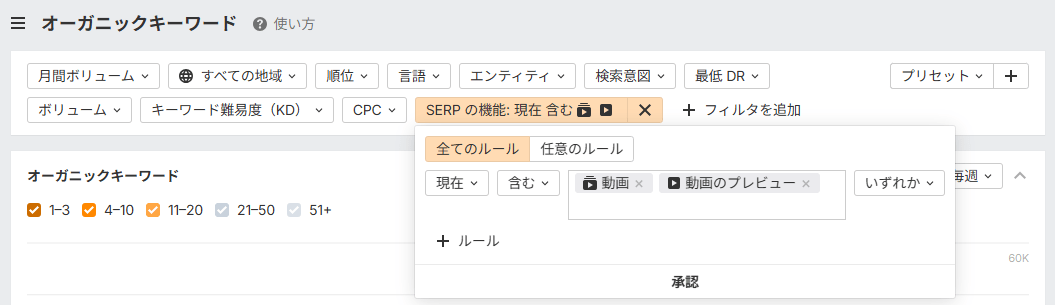
こうすることで、競合のYouTube動画がGoogle検索結果に表示されているキーワードをほぼ網羅的に把握できます。
なお、「動画」のフィルターはトラッキングの関係で機能しないクエリがある場合もあるため、「動画のプレビュー」を併用することで、より漏れなく抽出することが可能です。
方法C キーワードエクスプローラーで確認する
サイトエクスプローラーを使わない方法として、SEO戦略を策定する段階で決めたターゲットキーワードを、そのままキーワードエクスプローラーに入力し、SERPの機能で「動画」や「動画のプレビュー」でフィルタリングする方法もあります。
すでにターゲットキーワードが決まっている場合には、こちらの方がシンプルです。
活用事例
私が支援している通信制高校サポート校「HR高等学院」では、「通信制高校 人生終わり」というキーワードをきっかけとして作成した動画が、ここ1年以上ずっとGoogleの動画セクションに掲載され続けており、流入獲得に貢献しています。
YouTubeはストック型とフロー型の中間のようなメディアですが、Google検索のキーワードからネタをピックアップすることで、再生回数の安定的な下支えが期待できます。
ネタ出しに困っていたり、少し違った切り口の企画を探している場合には、一度この方法で調査してみることをおすすめします。
3つ目は、ポートフォリオを使って競合の広告戦略を俯瞰する方法です。
もちろん、1社ずつサイトエクスプローラーに入力して調査することも可能です。しかし、ポートフォリオを活用すれば、どの競合がどの領域に費用を投下しているのかを一度に把握できます。個別に見る前にまず全体像を俯瞰し、その後に具体的な競合を深掘りしていく順序が効率的です。
手順
- ポートフォリオに競合をまとめる
応用テクニック①と同様に、競合のドメインをポートフォリオにまとめます。 - 有料ページで出稿タイミングの傾向を確認する
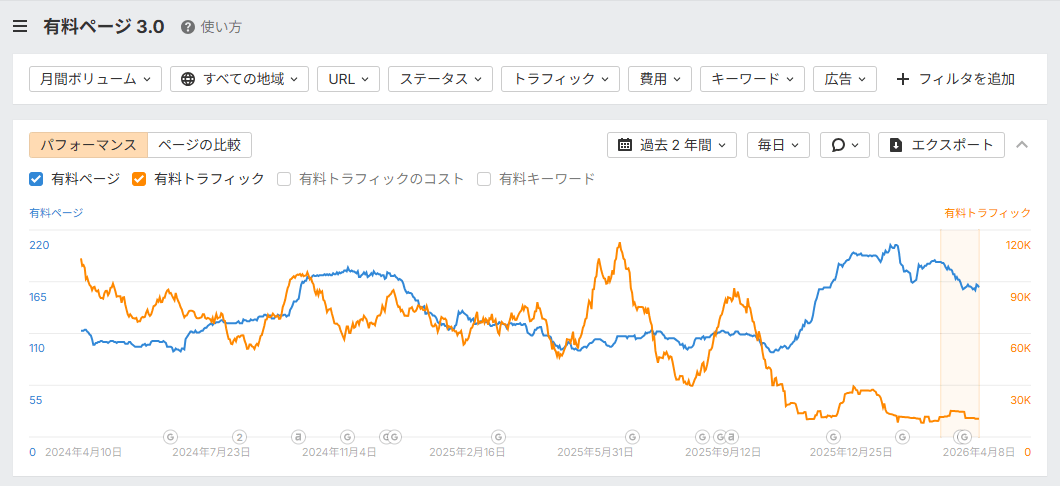
ポートフォリオの「有料ページ」を開きます。ここでは、競合全体としていつのタイミングで有料トラフィックが増えているかを確認できます。
どのタイミングで広告の出稿を増やすべきかという業界のスタンダードや、顧客が動く時期を、競合の動きから可視化できます。 - 有料キーワードを開き、指名検索を除外する
有料キーワードを開いた後、フィルターのキーワード欄にブランド名を入力して指名検索キーワードを除外していきます。地道な作業ではありますが、指名検索を除くことで一般キーワード(指名検索以外のキーワード)だけが残ります。 - 広告順位履歴で定期的な出稿を確認する
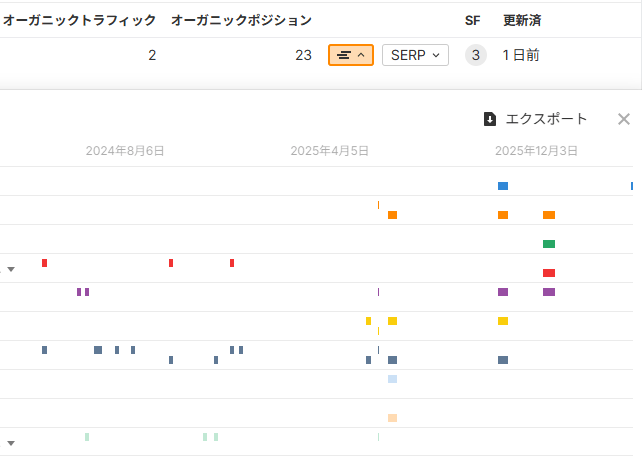
気になるキーワードの右側にある横棒グラフのようなマークをクリックし、広告順位履歴を約2年間に設定します。
定期的に複数の会社が出稿し続けているキーワードは、コンバージョンが発生しなければ徐々に出稿が減少していくはずです。それにもかかわらず定期的に出稿が確認できる場合、CVR(コンバージョン率)が高いキーワードである可能性があります。 - SEO対策キーワードとしての優先度を検討する
競合が継続的に広告費を投じているキーワードは、広告としての出稿価値が高い、つまりコンバージョンにつながる可能性が高いキーワードと推測できます。
こうしたキーワードをSEO上の対策キーワードの中でも優先度高く位置づけることで、実際のビジネス成果につなげやすくなります。
活用事例
通信制高校の業界を例に出すと、ポートフォリオで競合の有料トラフィックを確認した結果、6月と9月に有料トラフィックが最も増加していることが分かりました。
この傾向の背景として、1学期末の三者面談(6月頃)や夏休み明けの不登校の増加(9月頃)により、保護者や生徒が比較検討のための検索行動を起こしている可能性が考えられます。
また、全国各地に拠点がある学校以外は地域名を含むキーワードに出稿していないことも判明しました。ほぼオンラインで通学可能な通信制高校ですが、実際にはオフラインでの通学ニーズも存在するのではないかという仮説が立てられます。
このように、複数の競合をまとめて俯瞰することで、1社だけでは見えにくかった業界全体の広告傾向が見えてきます。顧客の動きと連動するべきか、あるいは競合の出稿が少ないタイミングを狙うべきか、戦略判断のための重要な示唆が得られます。
ここからは、サイトエクスプローラーの「ビジネスチャンス」機能を活用した応用テクニックをご紹介します。
ビジネスチャンスとは
ビジネスチャンスは、サイトエクスプローラー内にあるプリセットフィルター(あらかじめ条件が設定された絞り込み機能)の集まりです。Ahrefsの分析データに基づいて、すぐに取り組めるSEO上の改善ポイントを一覧で確認できる便利な機能です。
コンテンツ、リンク、テクニカルの3つの観点から、複数のプリセットが用意されています。
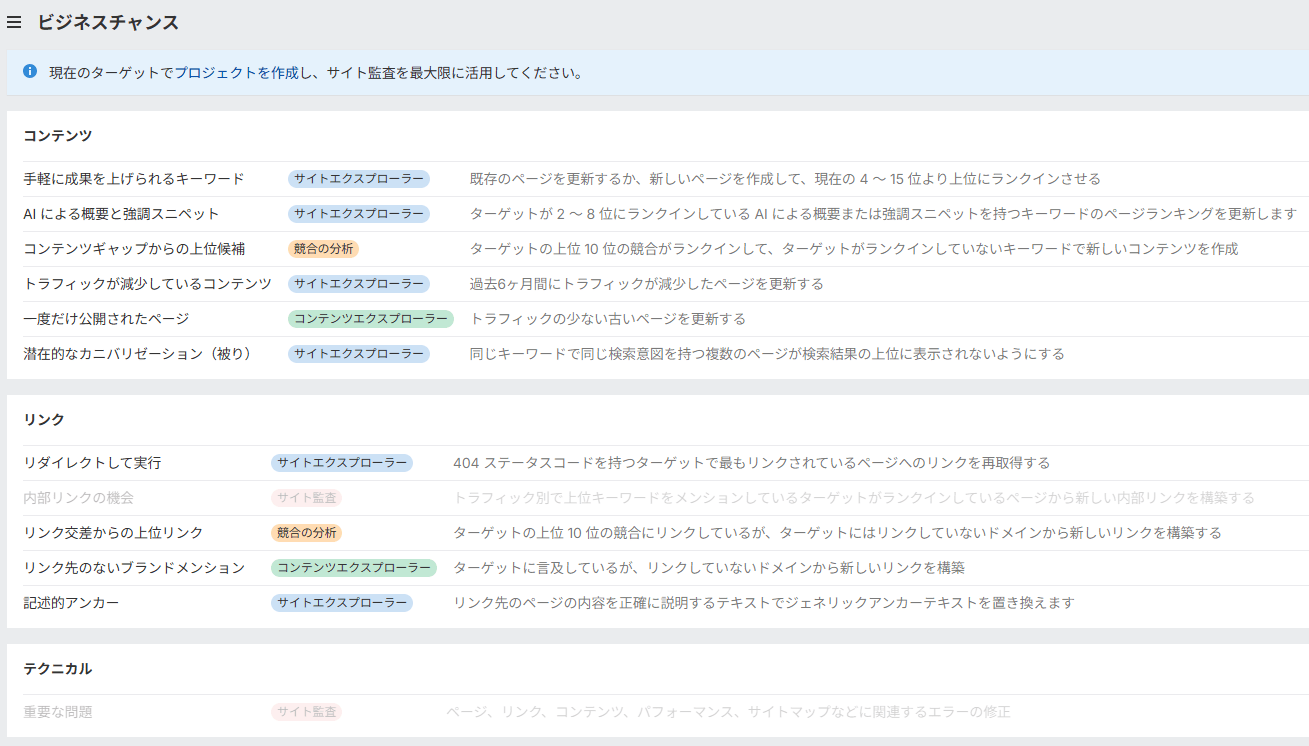
この中から、私が特に有用だと感じて頻繁に使っている機能を2つご紹介します。
カニバリゼーションの特定方法
カニバリゼーションとは、自社サイト内の複数のページが同じキーワードで競合し合い、検索順位が分散してしまう状態のことです。
ビジネスチャンスの中にある「潜在的なカニバリゼーション(被り)」をクリックすると、この問題を効率的に発見できます。
- ビジネスチャンスから「潜在的なカニバリゼーション(被り)」をクリック
オーガニックキーワードの画面が開き、「複数のURLのみ」のトリガーがONの状態で表示されます。つまり、同一キーワードで複数のURLが検索結果に含まれているケースだけが抽出されます。 - 順位変動を確認する
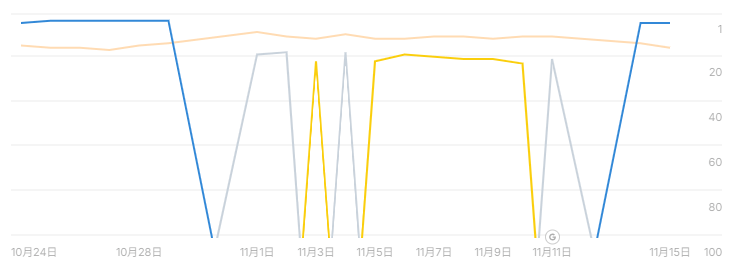
各キーワードの左側にある折れ線グラフのマークをクリックすると、一定期間における自社サイト内の各URLの順位変動が確認できます。 - カニバリゼーションの判断基準
短期間でURLの入れ替わりが激しい場合は、カニバリゼーションが発生していると判断してよいでしょう。
Googleがどのページを評価すべきか迷っており、結果としてどちらのページも中途半端な順位に留まってしまっている状態です。
活用事例
以前、あるサイトのリニューアル前後に流入が落ちてしまった際、この機能を使って原因をいち早く特定し、回復につなげたことがあります。
手順は以下の通りです。
- サイトエクスプローラーの「上位ページ」で、リニューアル前後の期間比較を行い、下がっているページを確認
- 「サイト構成」で、どのサブフォルダが特に減少しているかの当たりをつける
- Google Search Consoleで実際に下がっている事実を確認
- 特定のサブフォルダに絞り、「オーガニックキーワード」で順位履歴を確認
- 順位履歴を確認した結果、正規化がうまく働いておらず、パラメータが多数付与された重複ページが本来評価させたいページよりも上位にきてしまっていることが判明
- 「複数のURLのみ」トリガーをONにして、この問題がサイト全体で発生していることを確認
- 開発チームに連絡し、正規化の修正を実施
正規化を修正したことで、すぐに流入を回復させることができました。
リニューアル直後は、Googleがサイトの変化を読み取って再評価しているタイミングです。そのため、思ってもみなかったURLが評価され、本来評価されるべきURLを押しのけてしまうことがあります。こうした問題の特定・分析において、ビジネスチャンスのカニバリゼーション機能は非常に心強い味方になります。
最後にご紹介するのは、非常にシンプルながら誰もが絶対に確認すべき機能です。
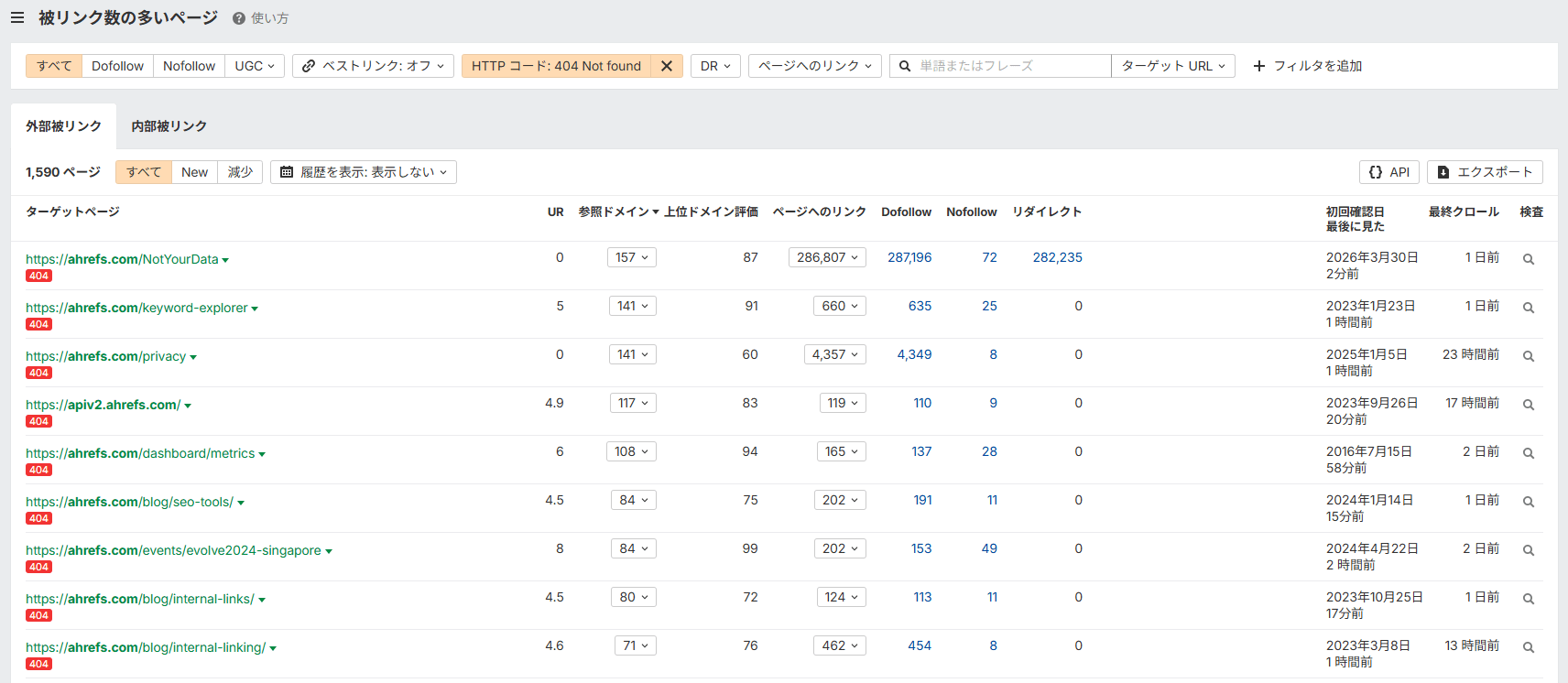
ビジネスチャンスのリンクカテゴリにある「リダイレクトして実行」は、被リンクを獲得しているにもかかわらず404(リンク切れ)になっているURLを特定する機能です。
なぜ重要なのか
外部サイトからリンクを受けているページが404になっている場合、せっかくの被リンクが無駄になっています。被リンクはSEOにおいて非常に重要な資産であり、これを見過ごしているのは非常にもったいない状態です。
手順
- ビジネスチャンスのリンクカテゴリから「リダイレクトして実行」をクリック
- 被リンクが付いているリンク切れURLの一覧が表示される
- それぞれのURLに対して、関連性のある適切なページへ301リダイレクトを設定する
これだけの作業で、失われていた被リンクの価値を回収することができます。
注意点
リダイレクト先は、元のページと関連性のあるページを選んでください。ホームページや無関係なページへリダイレクトした場合、Googleはそれをソフト404として扱い、リンクの価値は引き継がれません。GoogleのJohn Mueller氏も「ほぼ404として扱う(ソフト404)ので、メリットはない」と明言しており、関連性の低いページへの301リダイレクトがソフト404として処理されることを実証したケーススタディも報告されています。
また、定期的に(たとえば月1回や四半期に1回)確認することで、新たにリンク切れになったURLをいち早く発見し、被リンクの取りこぼしを防ぐことができます。
作業自体はリダイレクトのリストを作成するだけのシンプルなものですが、効果は大きいです。
初級編では「概要」を使った自社の現状把握、中級編では競合分析を通じた戦略立案、そして本記事の上級編では、ポートフォリオとビジネスチャンスを軸にした応用テクニックをお伝えしてきました。
特にポートフォリオは、複数のドメインをまとめて分析することで、1社ずつ見ていたのでは気づけなかった業界全体の傾向やパターンを浮かび上がらせてくれます。また、ビジネスチャンスは、すぐに着手できる改善ポイントをプリセットとして提供してくれるため、「次に何をすべきか」に迷った際の強い味方です。
サイトエクスプローラーは、使えば使うほど、組み合わせ次第で新しい発見が生まれるツールです。本シリーズでお伝えした内容をきっかけに、ぜひ日々のSEO業務の中でAhrefsを活用していただければ幸いです。

- Ahrefs 公式ブログ — 本社発信の記事
- Ahrefs Canny — 開発チームへ意見を送る
- X 公式アカウント— 最新情報をリアルタイムで
- YouTube 公式チャンネル— 動画コンテンツをチェック
- Ahrefs note — 日本チーム発信の記事

