
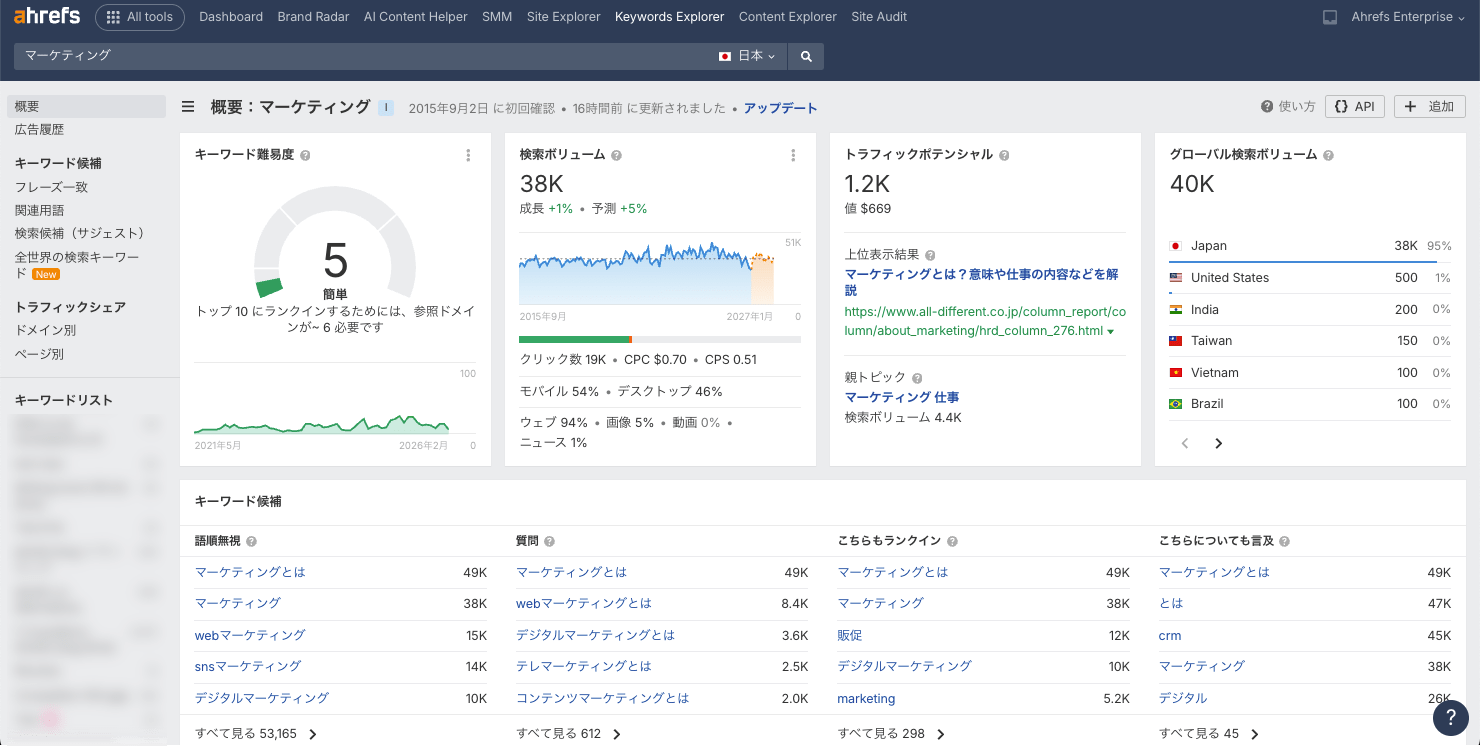
コンテンツ SEO、オンページ SEO、テクニカル SEO はもちろん、2025 年からは AI 検索分析機能も提供開始。ChatGPT、Perplexity、Copilot、Gemini などの AI 検索エンジンでの可視性やブランドの引用・言及状況も分析できます。
Ahrefs は膨大なデータと豊富な機能を持ちます。この記事は、Ahrefs の使い方をわかりやすく説明するものとなります。次のような目的で Ahrefs の使い方を知りたい方にオススメです!
- Ahrefs の使い方やできることを、ザックリと知りたい
- Ahrefs を導入(サブスクリプション)して、すぐにできることを知りたい
- Ahrefs を使った分析の手順を簡単に知りたい
- Ahrefs のアカウント設定の見方を知りたい
- どの機能からはじめて行けばいいのか知りたい
- Ahrefs社公式サイト>アカデミー>「Ahrefsの使い方」オンライン講座(認定資格付き)
- Ahrefs社公式サイト>ブログ記事>「Ahrefsの使い方」
- Ahrefs社公式サイト>ブログ記事>「サイトエクスプローラー初級編:自社分析」
Ahrefs は SEO ツール / SEO 分析 / 競合分析ツールとして、さまざまな使い方ができます。この記事ではAhrefs の使い方をツールに分けて、以下の分析向けに解説しています。※プランによって利用いただける機能が異なります。
- 自社 / 競合サイトの被リンクチェック(バックリンク)
- 自社 / 競合サイトのドメイン評価やURL評価を分析する
- 自社 / 競合サイトの月間オーガニック検索流入推定値を分析する
- 自社 / 競合サイトで、最もオーガニック検索流入を得ているページを把握する
- 自社や競合のブランド名が AI 検索(AI による概要, AI モード, ChatGPT, Copilot, Gemini, Perplexity)に引用・言及されているか可視化する
- AI 検索(AI による概要, AI モード, ChatGPT, Copilot, Gemini, Perplexity)で気になるカスタムプロンプトを追跡する
- YouTube 動画・Reddit での言及を可視化する
- 競合サイトが出稿している有料検索キーワードを分析する
- 注力したいキーワードの月間推定検索ボリュームを把握する(※)
- さまざまな切り口でキーワード候補を出す
- キーワードごとに過去・現在のSERPを比較する
- キーワードのSERPにどんな検索意図があるか、AIに特定してもらう
- 被リンクの多いコンテンツの作成者を見つける
※ Ahrefs が持つ膨大なデータの詳細と現時点の状況はこちらから確認できます。
この項目で登場する用語
被リンクとは:対象サイトのドメインやページに対し、別のサイトがリンクを張ったとき「バックリンク(被リンク)を得ている」状態となります。
ドメイン評価(ドメインパワー)/ URL評価:Ahrefs の独自指標です。Ahrefsは、そのドメインや URL がどれぐらい強力か(権威性があるか)を相対スコアで表示します。この相対スコアは「ドメイン評価(Domain Rating、略称:DR」や「URL評価(URL Rating、略称:UR)」という指標で呼ばれ、Ahrefsのレポート画面で表示されます。
SERP:Google検索結果ページ(Search engine result page)の略称です。
Ahrefsのツール一覧
Ahrefs は、「コアツール」という表現を用いることがあります。Ahrefs の画面上部にはグローバルメニューがありますが、こちらに表示されている機能が「コアツール」となります。
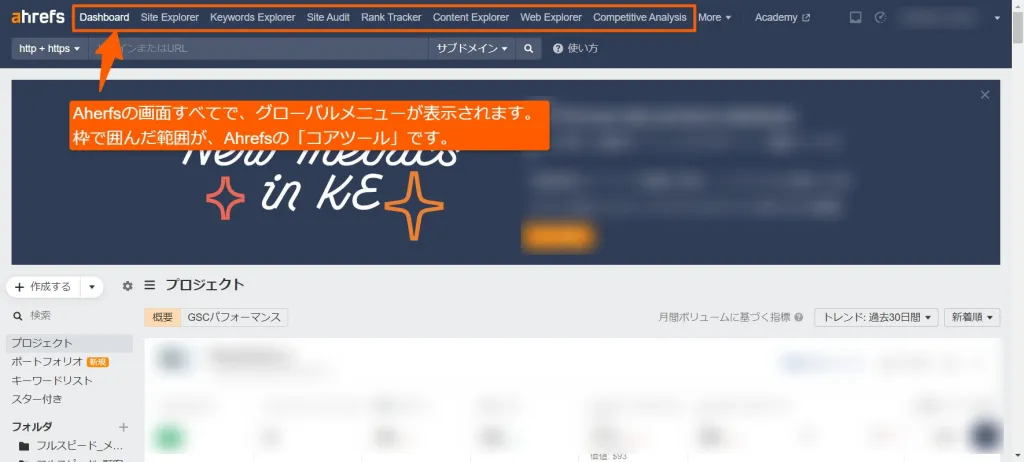
Ahrefs のコアツール一覧:
- ダッシュボード(Dashboad)
- サイトエクスプローラー(Site Explorer)
- キーワードエクスプローラー(Keyword Explorer)
- ブランドレーダー(Brand Radar)
- サイト監査(Site Audit)
- ランクトラッカー(Rank Tracker)
- コンテンツエクスプローラー(Content Explorer)
- ウェブエクスプローラー(Webt Explorer)
- 競合分析(Competive Analysis)
- バッチ分析等、各種ツール(ベータ版を含みます)
この記事で解説していないコアツールは、プロジェクト登録の手順記事と、高度な使い方の解説記事でご紹介していきます。
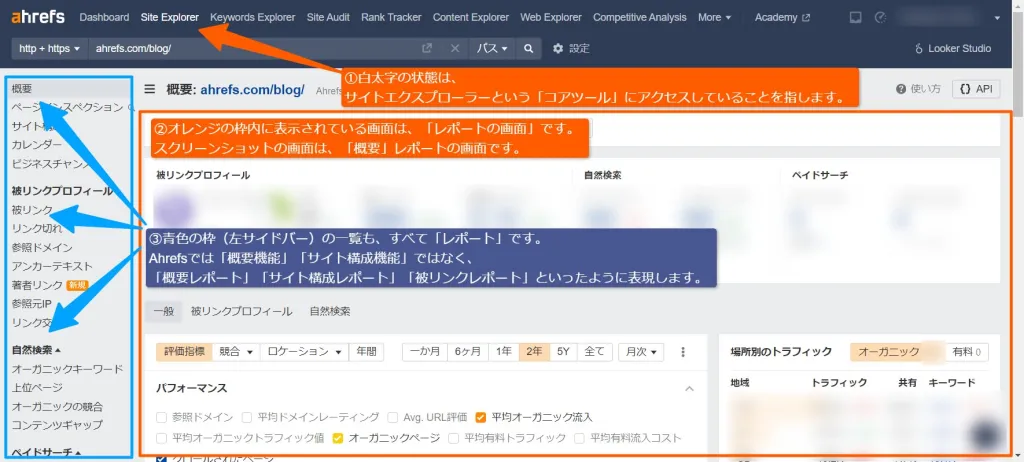
Ahrefs が呼ぶ「コアツール」「レポート」とは
Ahrefsでは、次のように使い分けをしています。
- 「Ahrefs」と表現するとき:社名、ブランド、プロダクトの総称として。
- 「コアツール」と表現するとき:主な機能を指します。
- 「レポート」と表現するとき:コアツールを使って表示された画面を「レポート」と呼びます。
ここからは、サイトエクスプローラー、キーワードエクスプローラー、ブランドレーダー、競合分析、コンテンツエクスプローラー、そしてアカウント設定画面の基本的な使い方をご紹介します。
注:掲載画像はサイズ最適化のため、小さく表示される場合があります。パソコンで当記事をご覧いただいている場合は、マウス右クリック「新しいタブで画像を開く」で表示いただくと、画像が大きく表示されますのでお試しください。
注:このセクションは、2024年4月22日以前に、Ahrefsの特定プランを申し込まれた方のみ適用されます。お客様が現在どのプランであるか、そのプランにはクレジット制が適用されているかを確認するには、Ahrefsにログイン>アカウント設定画面から、ご利用開始日とプラン名をご確認ください。
新プランの、スタンダードプラン以上をご利用の場合は、すべてのアクティブユーザーについてクレジットの上限がなくなり、無制限の公正使用(fair usage)が可能です。
現在ご利用のプランがクレジット制の場合、新プランへアップグレードするには、Ahrefsツール内の「プランと料金ページ」https://app.ahrefs.com/pricingにアクセスして、新しいプランを選択、アップグレードをご検討ください。
クレジットとは Ahrefs で何か分析するときに消費する、ポイントのような概念です。
各プランの月額/年額には1名分のパワーユーザーが含まれており、プランに応じて、そのパワーユーザーが毎月保有しているクレジットの数が異なります。次回使用開始日までにクレジットを使い切った場合、次回使用開始日にクレジットの利用上限がリセットされるまで待つか、クレジットを追加購入するか、選ぶことができます。
注:クレジットは従量課金制が有効になっている場合、上限を超えて分析した時に自動購入となります。従量課金制による自動購入が有効か無効か、Ahrefs にログイン>アカウント設定「上限&使用状況」ページで必ずご確認ください。
この項目では Ahrefs のコアツール「サイトエクスプローラー」について、基本の使い方を説明します。サイトエクスプローラーでできることは、主に以下の通りです。
- 自社 / 競合サイトの被リンクチェックをする
- 自社 / 競合サイトのドメイン評価やURL評価を確認できる
- 自社 / 競合サイトのオーガニック検索流入について、月間推定値がわかる
- 自社 / 競合サイトで、最もオーガニック検索流入を得ているページがわかる
- 自社 / 競合サイトが出稿している有料検索広告のキーワードがわかる
サイトエクスプローラー【基本の使い方】
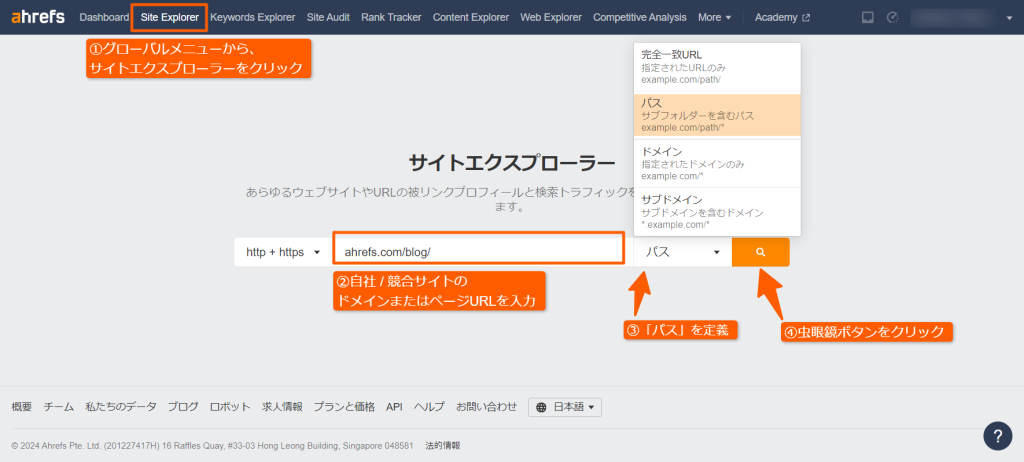
サイトエクスプローラーは、以下の手順で分析レポートを表示します:
- Ahrefsのグローバルメニューから、「サイトエクスプローラー(Site Explorer)」をクリックします。
- 自社 / 競合サイトのドメインか、ページURLを入力します。
- 「パス」を定義します。※デフォルトのままで問題ない場合、そのままの設定でかまいません。
- 虫眼鏡ボタンをクリックします。
- 始めに、概要レポートが表示されます。
虫眼鏡ボタンをクリックすると、以下の画面が表示されます。この画面を「概要」レポートと呼びます。
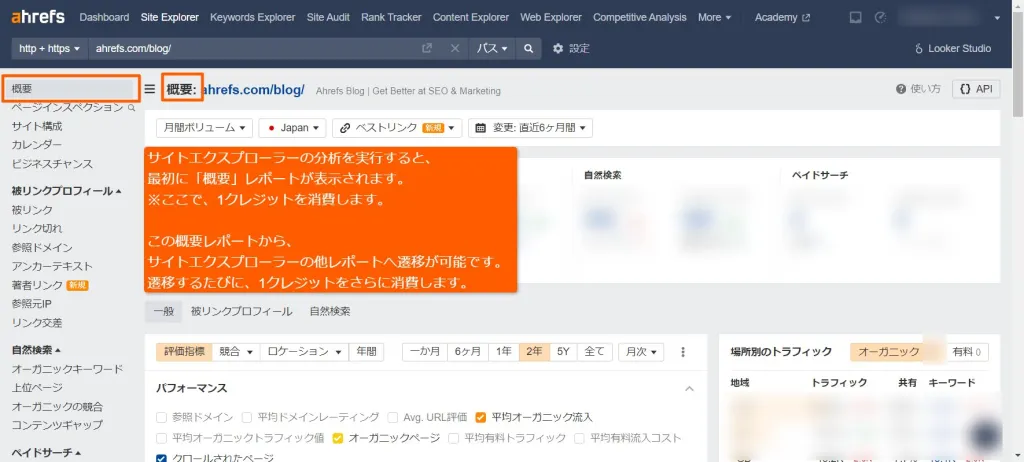
サイトエクスプローラーのクイックガイド
サイトエクスプローラーでできることについて、基本的な使い方に絞ってご紹介します。
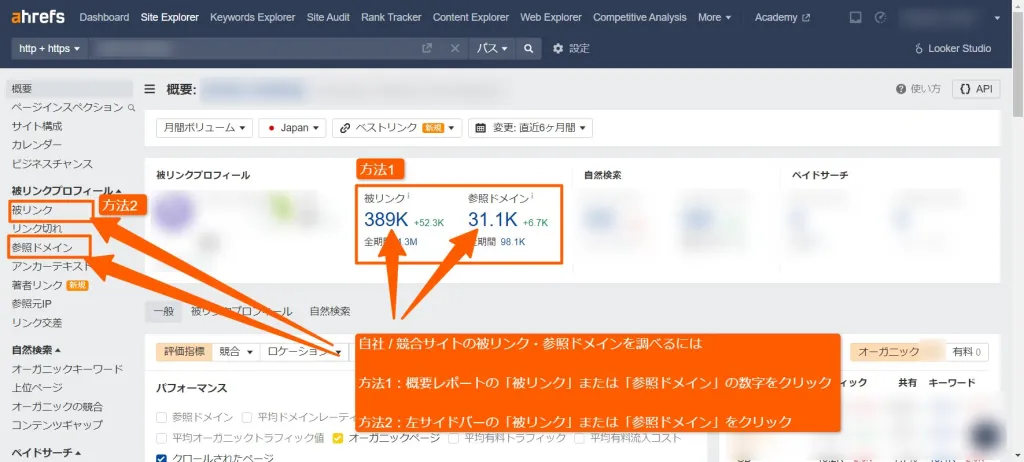
自社 / 競合サイトの被リンクの調べ方
- サイトエクスプローラー【基本の使い方】で、「概要」レポートを表示します。
- 「概要」レポートに表示された被リンクの数をクリック、または左サイドバーの「被リンク」をクリックします。
「被リンク」レポートに移動すると、次の画面が表示されます。
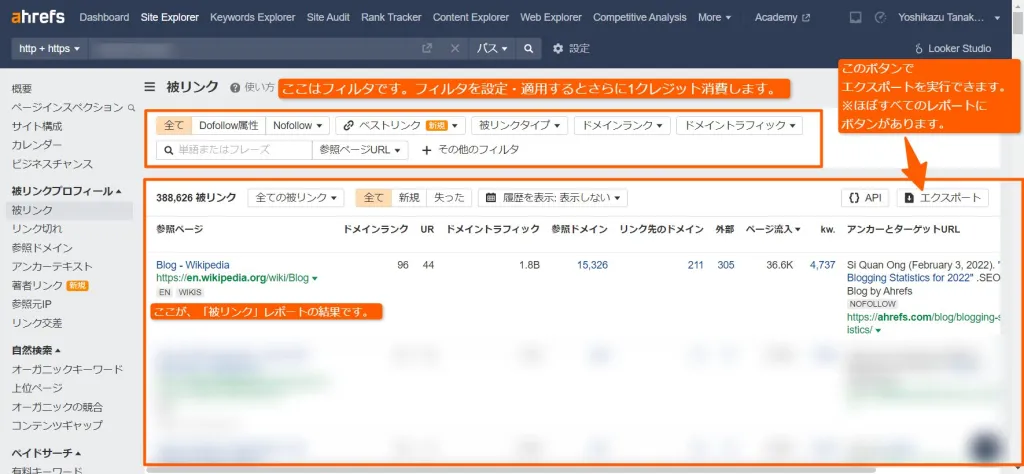
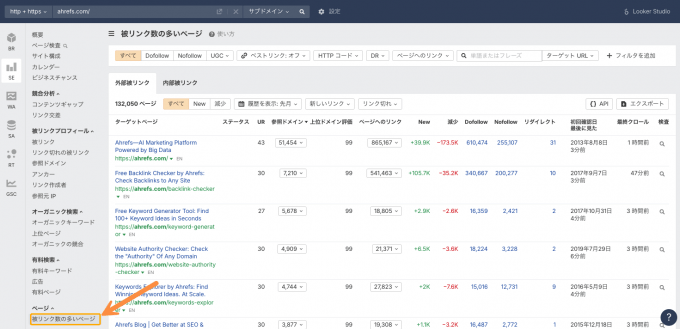
自社サイトの被リンクを調べる
- 「被リンク数の多いページ」から自社が獲得されている被リンク数が多い順で表示されます
自社 / 競合サイトのドメインパワーをチェック
- サイトエクスプローラー【基本の使い方】で、「概要」レポートを開きます。
- 「概要」レポートの中に、ドメイン評価とURL評価が表示されます。
※ドメイン評価とURL評価を深堀りするレポートはありません。複数のドメインやURLのDR/URをまとめて分析したい場合は、グローバルメニューから「More>バッチ分析」をご利用ください。
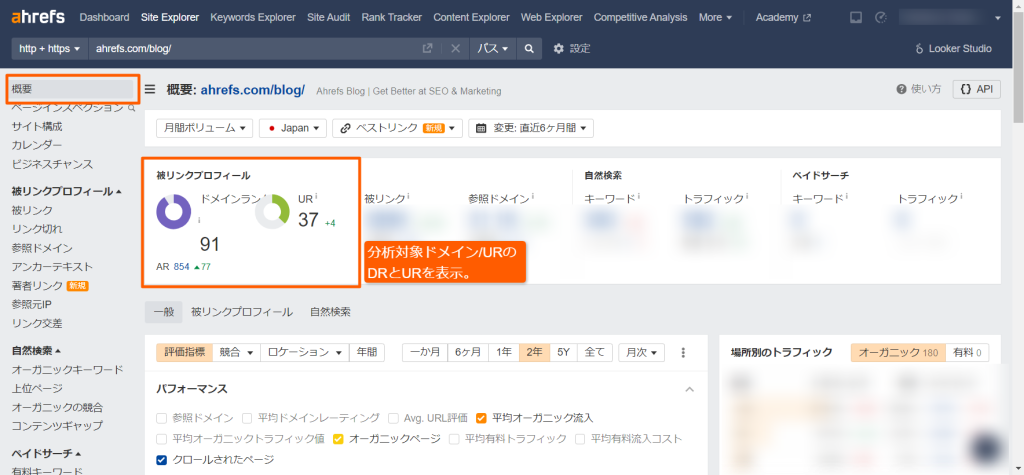
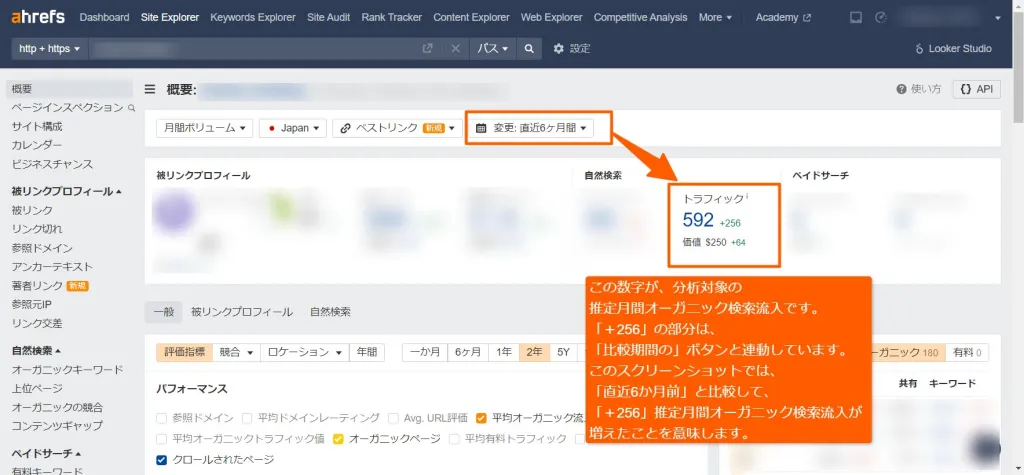
自社 / 競合サイトの推定月間オーガニック検索流入を調べる
- サイトエクスプローラー【基本の使い方】で、「概要」レポートを開きます。
- 入力したドメイン / URLの推定月間オーガニック検索流入が、「概要」レポートに表示されます。
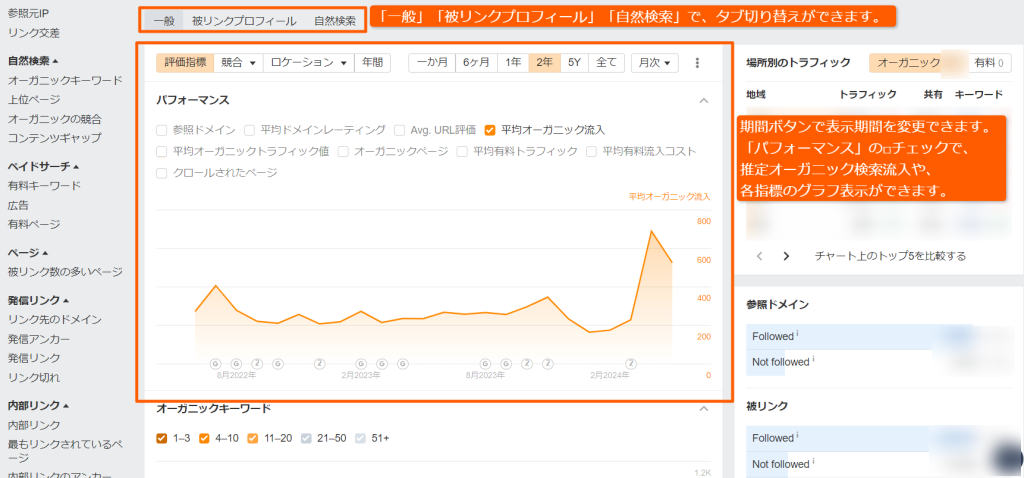
概要レポートを下にスクロールすると、グラフで推移を確認できます。
自社 / 競合サイトが、どんなキーワードでランクイン/流入しているかを調べる
- サイトエクスプローラー【基本の使い方】で、「概要」レポートを開きます。
- 「オーガニックキーワード」の数字をクリックするか、左サイドバーの「オーガニックキーワード」をクリックします。
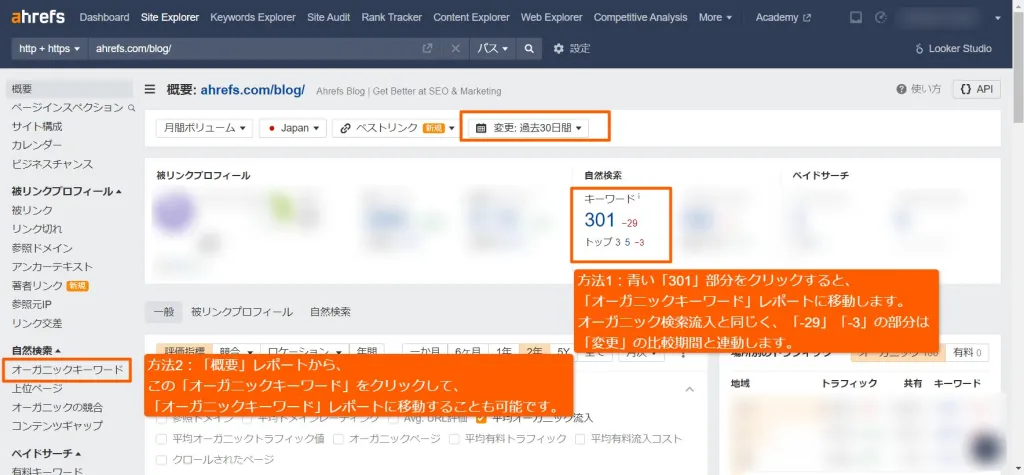
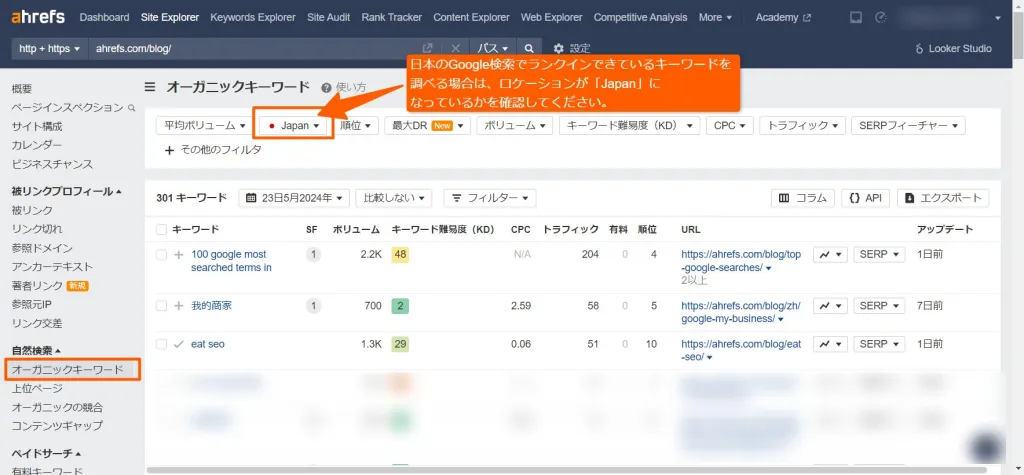
「オーガニックキーワード」レポートに移動すると次の画面が表示されます。
注:オーガニック検索流入数の正確性について
次のポイントを理解して、推定オーガニック検索流入の指標を扱ってください:
- Ahrefsの推定オーガニック検索流入の値に、リファラやSNS、メール経由の流入は含まれません。
- Ahrefsはキーワードデータを軸に、検索ボリューム、そのWebサイトの検索順位、CTRなどを考慮して推定オーガニック検索流入を算出します。
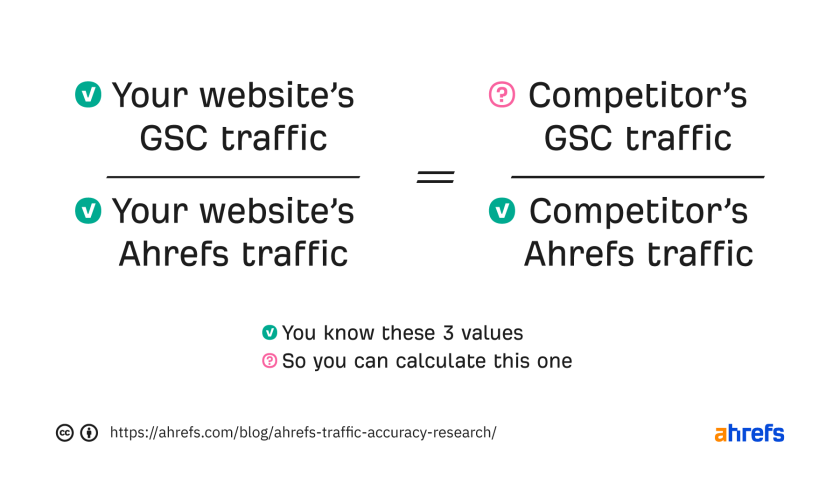
- Ahrefsは「Googleサーチコンソールで得た自社サイトの数値」と、「Ahrefsで出した推定オーガニック検索流入の競合サイトの数値」のように、異なる指標同士で比較すべきではないと説明しています。以下の方程式をもとに、手動推定も可能であると説明しています。
競合サイトが出稿している有料検索広告のキーワードを調べる
- サイトエクスプローラー【基本の使い方】で、「概要」レポートを開きます。
- 概要レポートの中にある「ペイドサーチ キーワード」の数字をクリックするか、左サイドバーの「ペイドサーチ 有料キーワード」をクリックします。
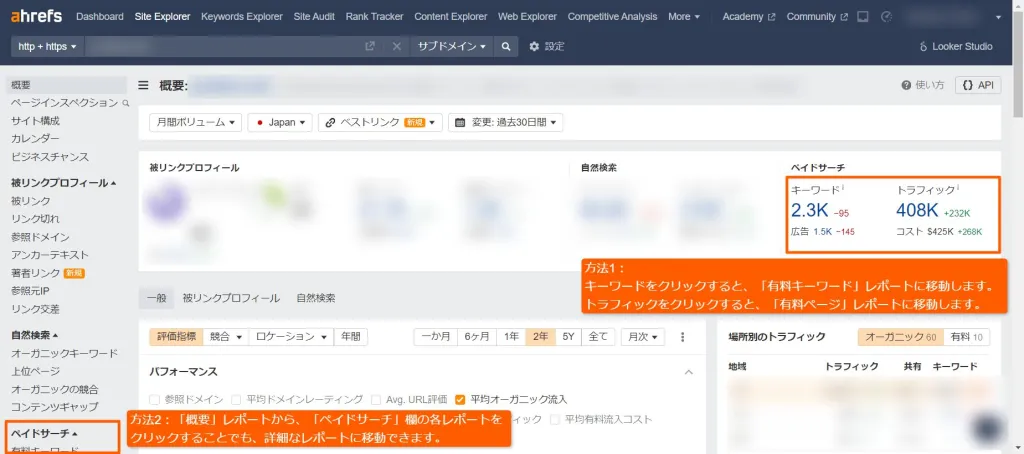
「有料キーワード」レポートは、以下のように表示されます。
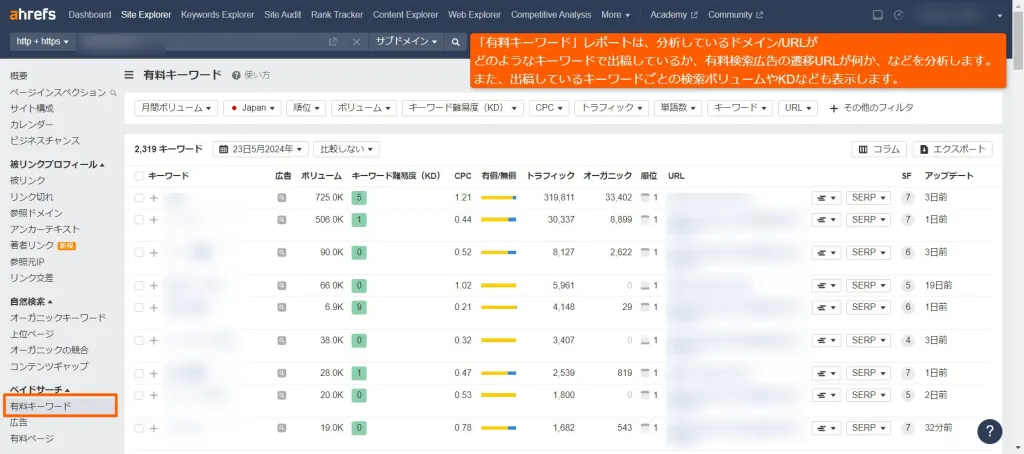
「有料ページ」レポートは、以下のように表示されます。
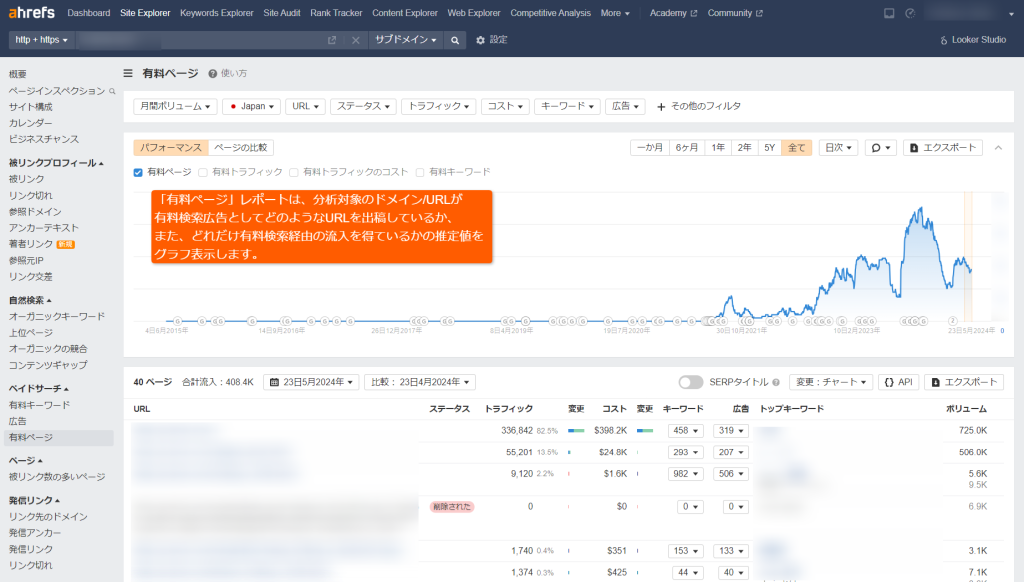
有料検索広告に関するデータは、Ahrefs のクロールボットが広告を発見できた場合のみデータベースに含まれます。実際の検索者が閲覧している有料検索広告すべてを収集するものではありません。
また、収集地域の表示は国単位となります。都道府県別など、地域単位での有料検索広告データを表示することはできません。
Ahrefs のクロールボットは PC /モバイル/タブレットの区別なく広告データを収集します。デバイス別で有料検索広告のデータを出すことはできません。
自社・競合サイトの直接比較は「競合分析」がおすすめ
自社と競合を直接比較したい場合は、「競合分析(Competitive Analysis)」というコアツールで、自社サイトと競合サイトを入力し、キーワードと被リンクを比較することもできます。
詳しくは、当記事の後半にある「競合分析(Competitive analysis)の使い方」をご覧ください。
この項目で登場する用語
GSC:Googleサーチコンソール(Google Search Console)の略称です。
ロケーション:国・地域という意味です。AhrefsではCountry(国)ではなく、Loacation(地域)と表現します。日本エリア・日本語のSEOデータ取得/競合分析を行う場合、各コアツールの入力画面で、ロケーションが「Japan(日本)」であること、言語が「Japanese(日本語)」であることを確認してください。※ロケーションや言語が日本以外に設定されていると、目的とするロケーション、言語のデータが得られない場合があります。
ペイドサーチ:Paid Search(有料検索)です。
キーワードエクスプローラーでできることは、主に以下の通りです。
- キーワードの推定月間検索ボリュームがわかる
- さまざまな切り口でキーワード候補を出す
- キーワードごとに過去と現在のSERPを比較できる
- 分析したキーワードのSERPについて、検索意図をAIに特定してもらう
キーワードエクスプローラー【基本の使い方】
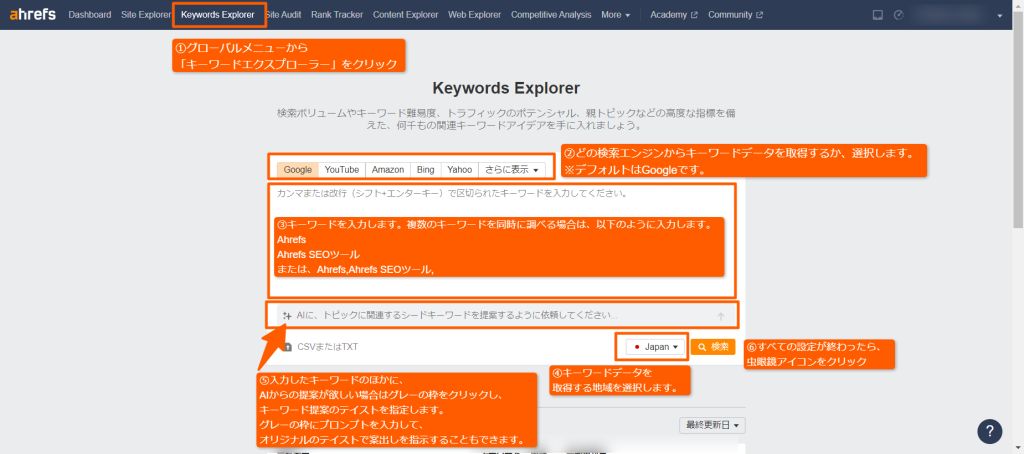
- Ahrefsのグローバルメニューで「キーワードエクスプローラー(Keyword Explorer)」をクリックし、入力画面を表示します。
- どの検索エンジンからキーワードデータを取得するか、選択します。※デフォルトはGoogle検索です。
- キーワードを入力します。※複数のキーワードを同時に調べる場合は、改行済みのリストをコピーするか、シフト+エンターで入力欄で改行するか、カンマ(,)区切りで改行設定してください。
- キーワードデータを取得するロケーション(地域)を選択します。※アクセス状況などにより「米国(United Stats)」など、他国設定の場合もあります。クリックして「Japan(日本)」に設定してください。
- (オプション設定)入力したキーワードのほかに、AIからのキーワード提案も欲しい場合はグレーの枠をクリックし、キーワード提案のテイストを指定します。※以下スクリーンショットのように、グレーの枠にプロンプトを入力し、オリジナルのテイストで案出しを指示することもできます。
- すべての設定が終わったら、虫眼鏡アイコンをクリックします。
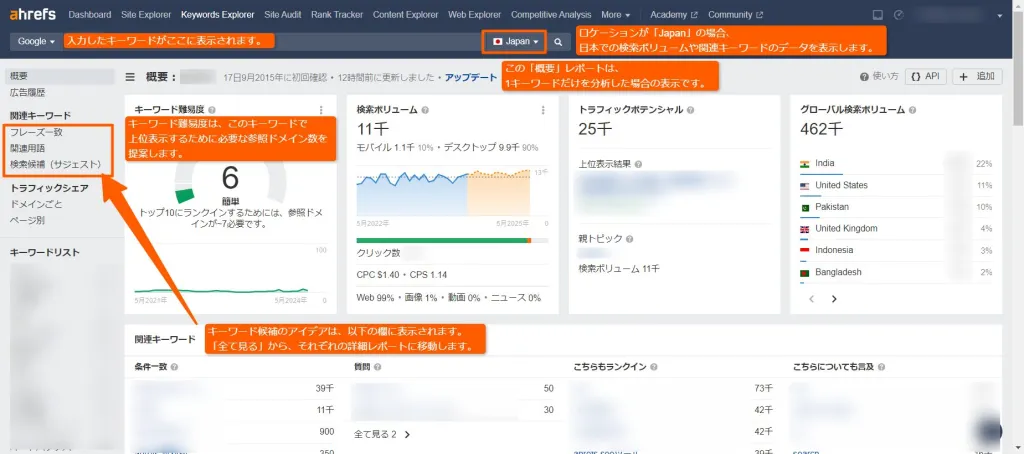
- キーワードエクスプローラーの「概要」レポートが表示されます。
サイトエクスプローラーと同じように、「概要」レポートが表示されます。
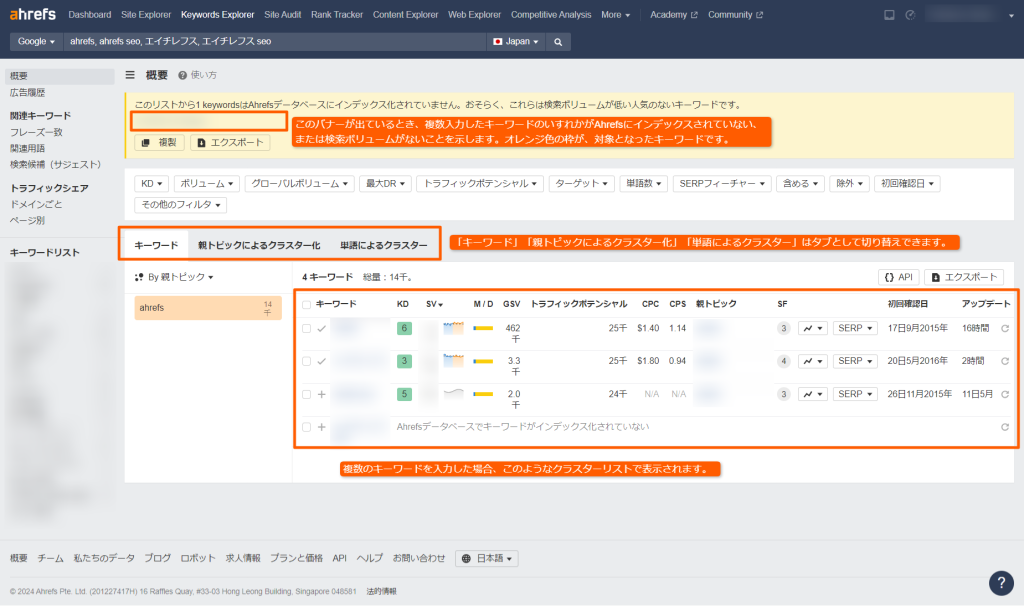
複数のキーワードを同時に分析した場合は、このようにまとめて表示されます。
キーワードエクスプローラーのクイックガイド
この項目では、キーワードエクスプローラーでできることについて、基本の使い方をご紹介します。
キーワードの月間推定検索ボリュームを調べる
- キーワードエクスプローラー【基本の使い方】で、概要レポートを開きます。
- キーワードの月間推定検索ボリュームが表示されます。
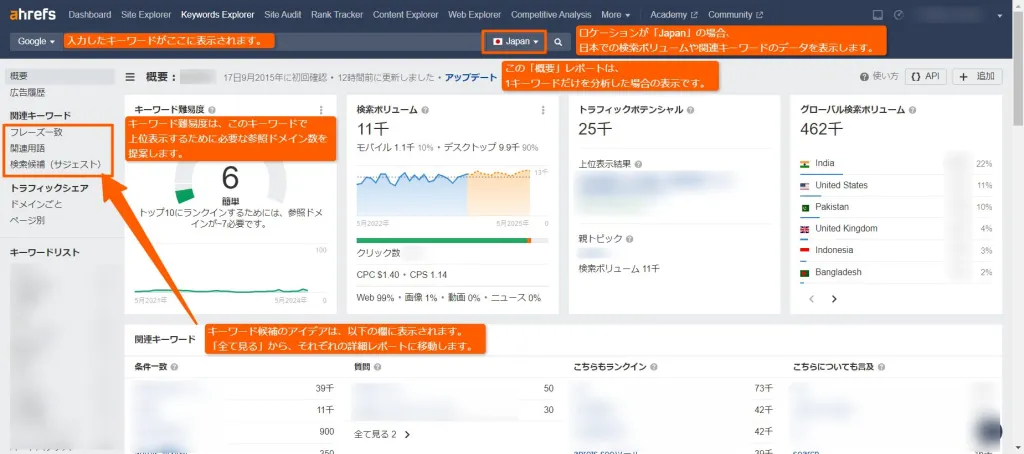
さまざまな切り口でキーワード候補を出す
この使い方は、1キーワードのみ分析するときに適しています:
- キーワードエクスプローラー【基本の使い方】で、「概要」レポートを開きます。
- 「概要」レポートに「キーワード候補」欄が表示されます。
- これらの「すべて見る」をクリックすることで、各レポートに移動します。
- または、「概要」レポート表示後に、左サイドバーから任意のレポートをクリックすることで、同じレポートに移動できます。
「フレーズ一致」レポートは、このように表示されます。
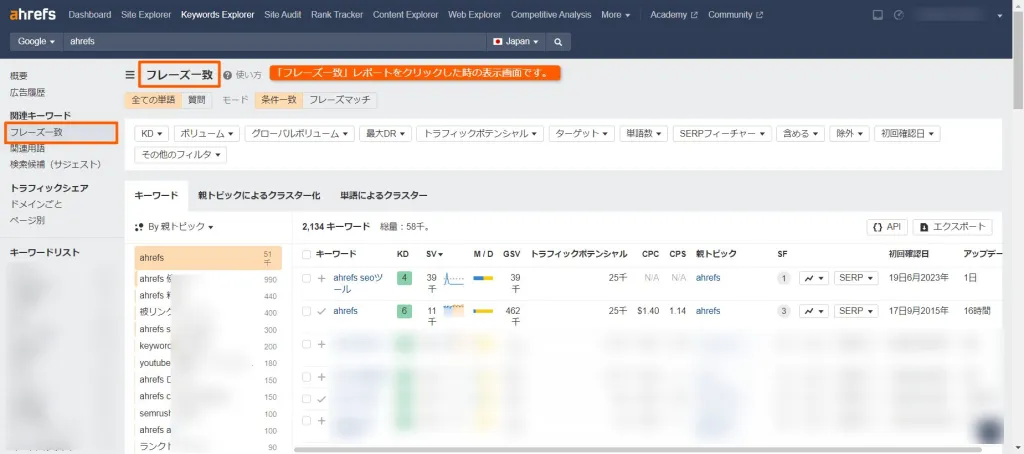
フレーズ一致とは、最初に入れたキーワードを含むキーワード候補を意味します。
フレーズ一致の例:「Ahrefs」のみをキーワードにエクスプローラーに入力した時
- Ahrefs
- Ahrefs seoツール
- seoツール Ahrefs
- Ahrefs 競合調査
- Ahrefs できること
このように、前後どちらかの順序で「Ahrefs」を含むキーワード候補を出すレポートを、「フレーズ一致」レポートと呼んでいます。
「関連用語」レポートは、このように表示されます。
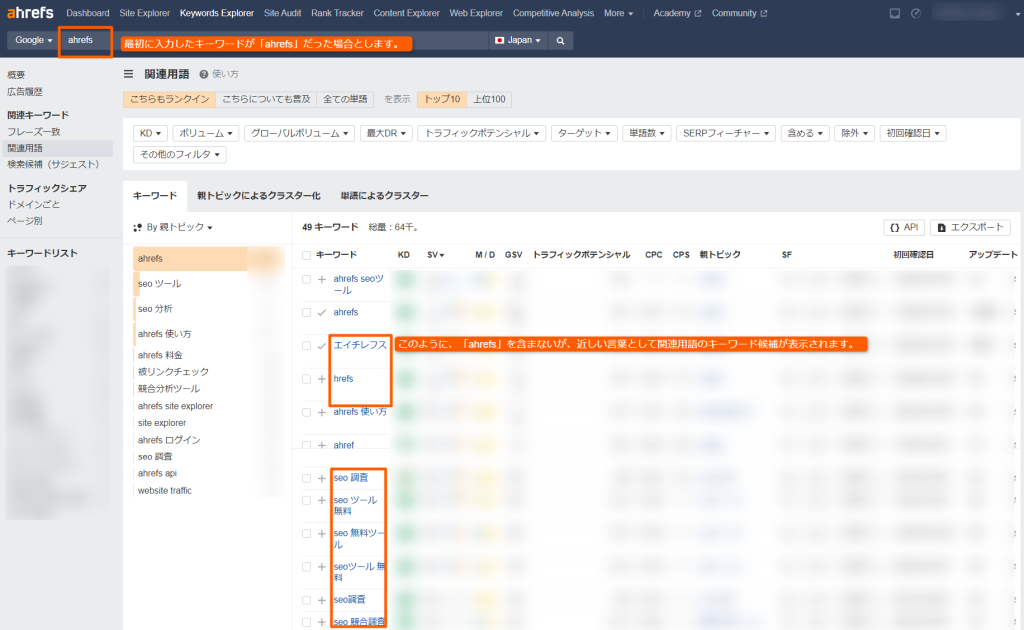
「検索候補(サジェスト)」レポートは、このように表示されます。
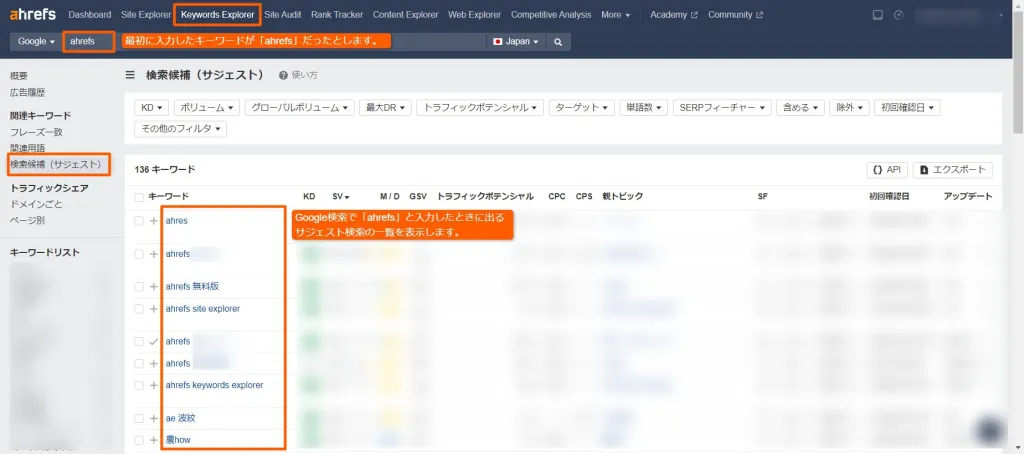
キーワードの過去と現在のSERPを比較する
- キーワードエクスプローラー【基本の使い方】で、「概要」レポートを開きます。
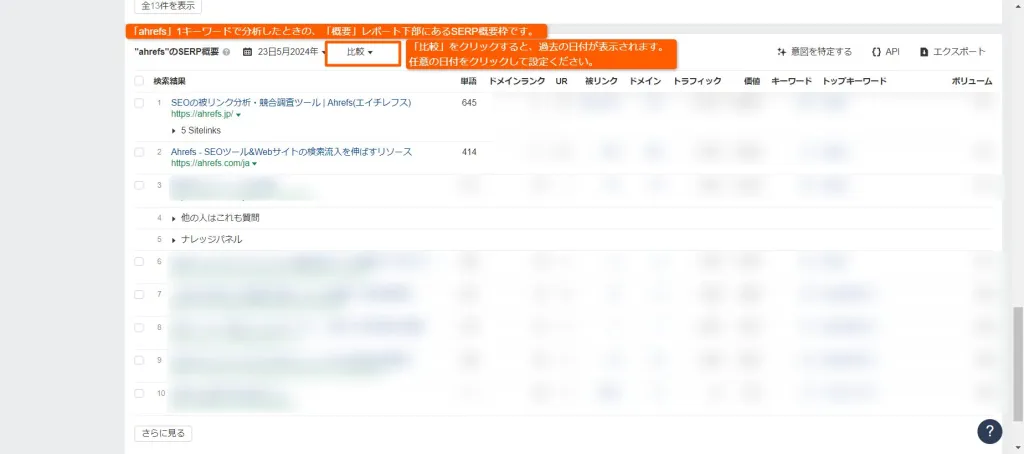
- 「概要」レポートの下部にある、「<分析キーワード>のSERP概要」欄を確認します。
- カレンダーアイコンがある日付ボタンの横にある、「比較」ボタンをクリックします。
- 比較対象の日付を選び、「承認」をクリックします。
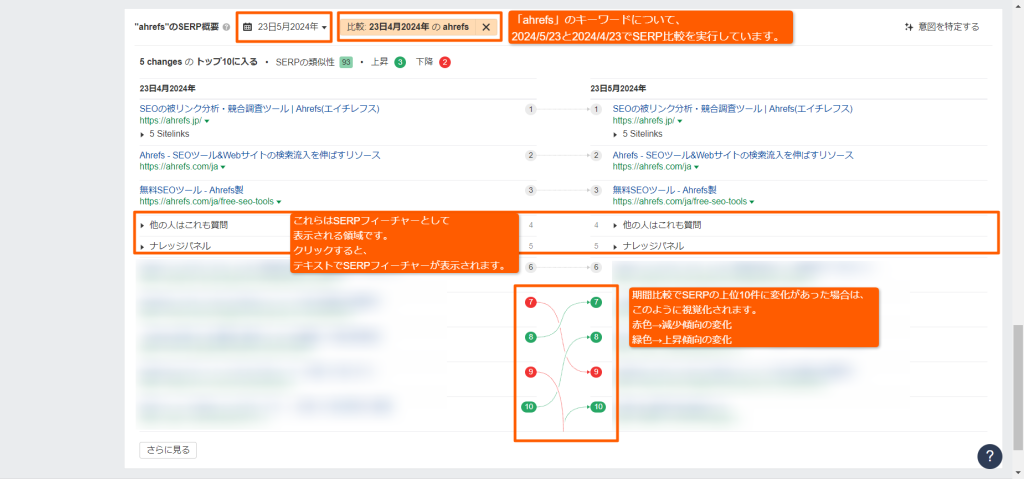
- 左側が「過去のSERP」、右側が「最新日のSERP」として表示されます。
- 順位の上下がある場合、赤または緑の矢印で推移が表示されます。
この使い方は、1キーワード毎に行う必要があります。複数キーワードでまとめてSERP比較をすることはできません。
比較したい期間を指定すると、次のようにSERPの推移を確認できます。
分析したキーワードのSERPについて、検索意図をAIに特定してもらう
訂正:この使い方は、1キーワードごとの実行だけでなく、複数キーワードの分析でも実行いただけます。複数キーワードの場合、各分析結果の「SERP」ボタンをクリックし、それぞれ以下の手順を実行ください。
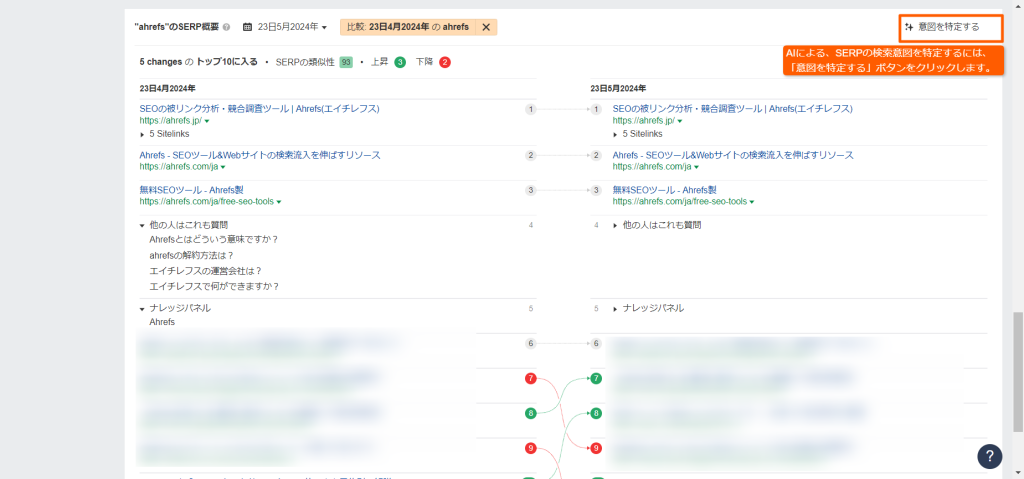
- 概要レポート下部「“分析キーワード“のSERP概要」欄にある、「意図を特定する」をクリックします。
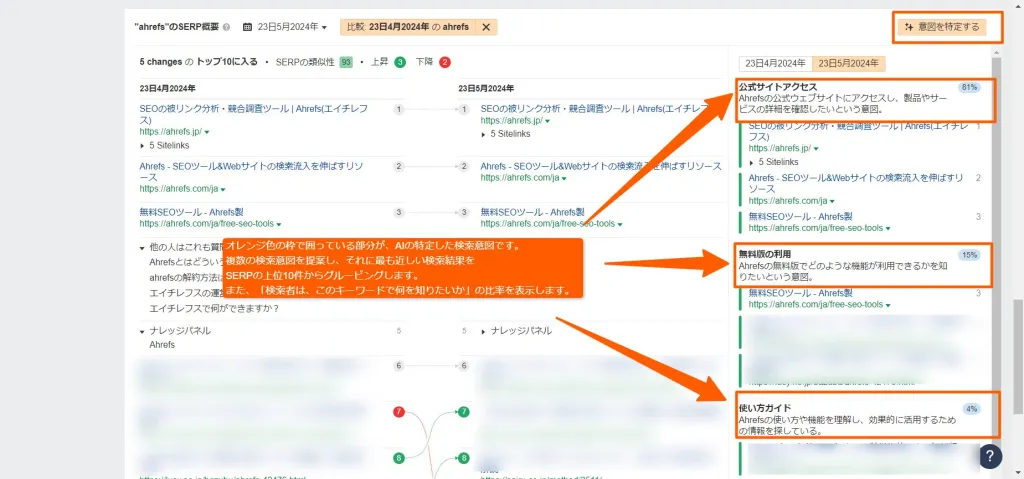
- 上位10件に基づき、それぞれの検索意図をAIが分析し、説明します。
- 検索意図は日本語に対応しています。
AIによる検索意図の特定は、日本語に対応しています。
この項目で登場する Ahrefs の独自用語・SEO 用語
カンマ(,)区切り:入力したデータを区切るためのルールです。たとえば、「Ahrefs」「エイチレフス」「えいちれふす」の3語を、それぞれ独立したキーワードとして分析させたい場合は、「Ahrefs,エイチレフス,えいちれふす」と入力することで、計3キーワードと認識されます。
サジェスト検索:Google検索などの検索エンジンで、何かを入力したときに追加で自動表示されるキーワードを指します。たとえば、Google検索の入力欄に「グ」と1文字だけ入れた時点で、「グーグル」や「グーグル検索」と自動表示されるものが、サジェスト検索と呼ばれます。
検索ボリューム:そのキーワードが、毎月何回検索されているかを表す指標です。実際の検索ボリュームはGoogle等各検索エンジンしか把握できない情報ですが、Ahrefsは第三者のツールとして、検索ボリュームの推定値を算出します。
検索意図:英語ではSearch Intentと呼びます。そのキーワードで検索したときに表示されるSERPが、どのような意図で表示されているかを把握することを指します。
たとえば、何かをECサイトで購入したいことを表すキーワード(例:USBメモリ 通販)の場合、そのSERPはECサイトの商品ページが大半を占めますが、何かを購入するのではなく「使い方」や「手順」を知りたいキーワードの場合(例:Ahrefs 使い方)、この記事のように「xxの使い方」記事がSERPの上位を占めることになります。
ブランドレーダーは、AI 時代における、自社のオンラインプレゼンスを可視化できるコアツールになっております。AI による概要、AI モード、ChatGPT、Copilot、Gemini、Perplexity もの生成 AI からみられる自社ブランドがどこで引用・言及されているのか追跡できます。2億6千4百ものプロンプトにもする大規模なデータベースからブランド名が言及されている
- 自社と競合のブランド名が AI 検索、動画などの露出状況を可視化する。
- 自社と競合のブランド名がウェブ上でどのように語られているのか把握する。
- 引用数が伸びている / 減っているサービスや、競合との比較で可視性がが低い領域を特定
ご注意:ブランドレーダーは月々 ¥ 30,600 からのアドオンになります。
ブランドレーダー【基本の使い方】
- グローバルメニューから「ブランドレーダー(Brand Radar)」をクリックします。
- 「自社のブランド」と比較されたい「競合」を入力する。
- 「検索する」をクリックすると概要ページにレポートが表示されます。
- さらに絞って検索されたい時は、上部のメニューにトピックを「市場またはニッチ」に入力する。
ブランドレーダーのクイックガイド
- 「概要」レポートからは自社ブランド名の AI シェア・オブ・ボイス、検索需要、ウェブの可視性、YouTube における可視性が確認できます。
- 競合と比較するデータは AI の可視性、検索需要、ウェブの可視性の 3 つのタブから確認ができます。
- メンションとブランドパフォーマンスからは各生成 AI と競合の動きをチャート上で時系で確認ができます。
- 下の方にスクロールすると、トップトピック、最も引用されたドメイン、最も引用されたページが自社ブランドと競合の数値の合計数順で表示されています。
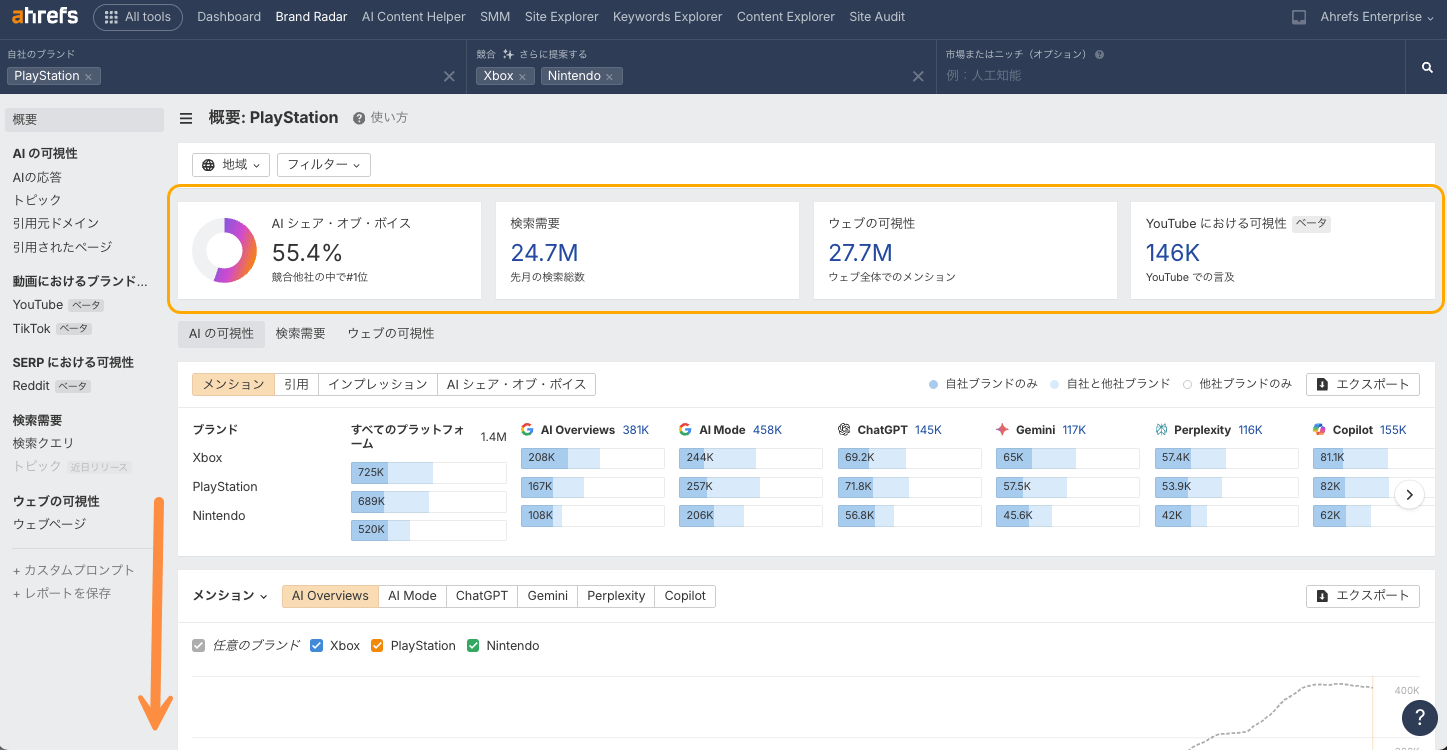
ブランド名の言及・引用を確認
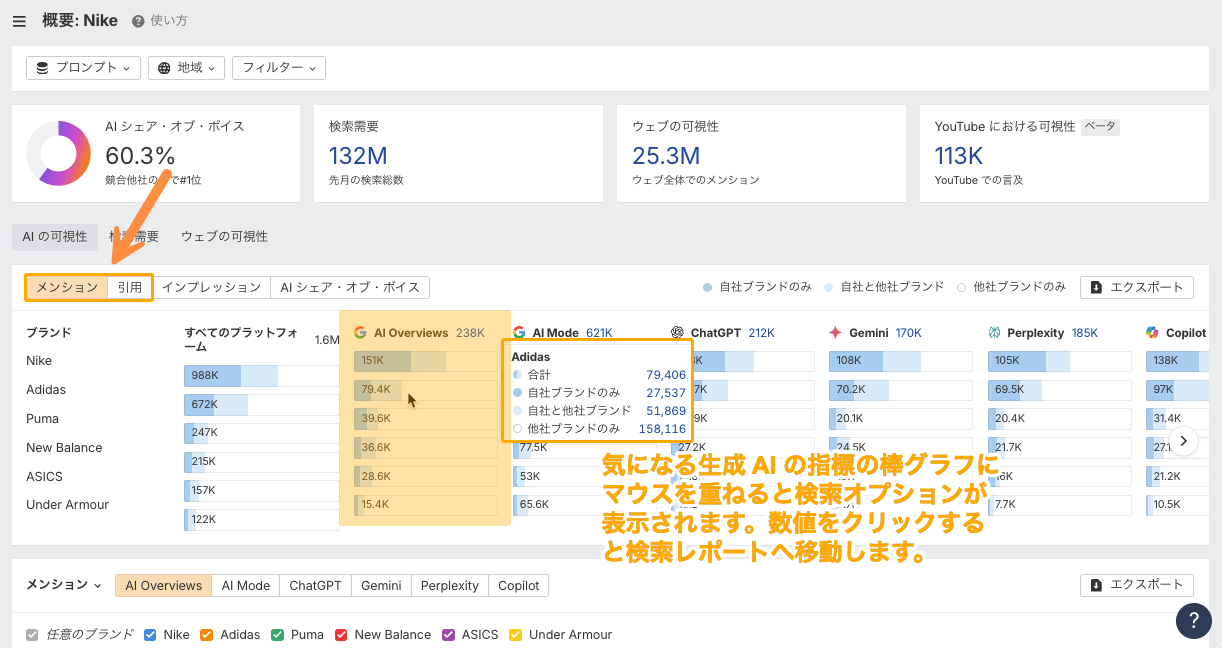
- タブの選択「概要」ページから「AI の可視性」タブを開きます。
- 切り替え 見たいデータに合わせて「メンション」(メンション = 言及)または「引用」をクリックします。
- 生成 AI と検索内容を選択 それぞれの生成 AI の指標が表示されるので、棒グラフにマウスを重ねると、合計、自社ブランドのみ、自社と他社ブランド、他社ブランドのみのオプションが選択できます。
- 詳細へ移動 気になる数値をクリックすると、そのまま「ブランドレーダー」内の検索レポートへ移動できます。
独自のプロンプトを設定する
Ahrefs のデータではなく、独自のプロンプトで追跡したい場合
- プロジェクトの作成 まずはグローバルメニューから「ダッシュボード」にプロジェクトを作成ください。
- カスタムプロンプトの設定開始「ブランドレーダー」に戻り「+ カスタムプロンプト」をクリックする。
- プロジェクトの紐付けと基本設定 ステップ 1 で作成したプロジェクトを選択し、レポート作成に必要な情報と、データを更新したい「追跡頻度」を設定します。
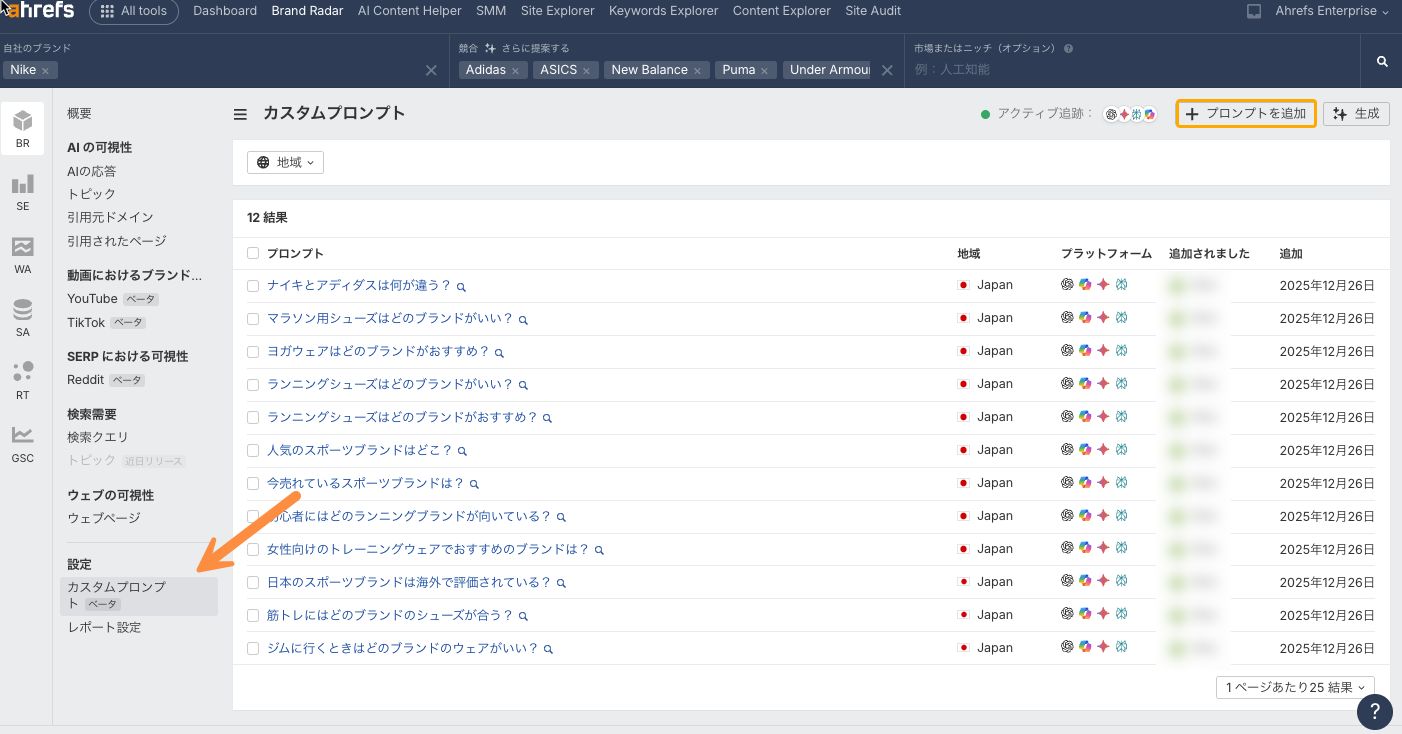
- プロンプトの登録 画面左側のメニューにある「設定」から「カスタムプロンプト」へ進みます。
- リストの入力完了 「+ プロンプトを追加」をクリックし、追跡したいプロンプトをリスト形式で入力してください。数時間以内にセットアップが完了し、指定した頻度でデータが更新されるようになります。
※ブランドレーダーに登録せずに、カスタムプロンプトの個別プランもご利用可能です。
競合分析(Competitive analysis)は、自社サイトと競合サイトを比較することに特化したコアツールです。次のような目的に適しています:
- 自社サイトはランクインしていないが、競合サイトはランクインしているキーワードを見つける。
- 自社サイトはリンクされていないが、競合サイトにはリンクしているドメイン / ページを見つける。
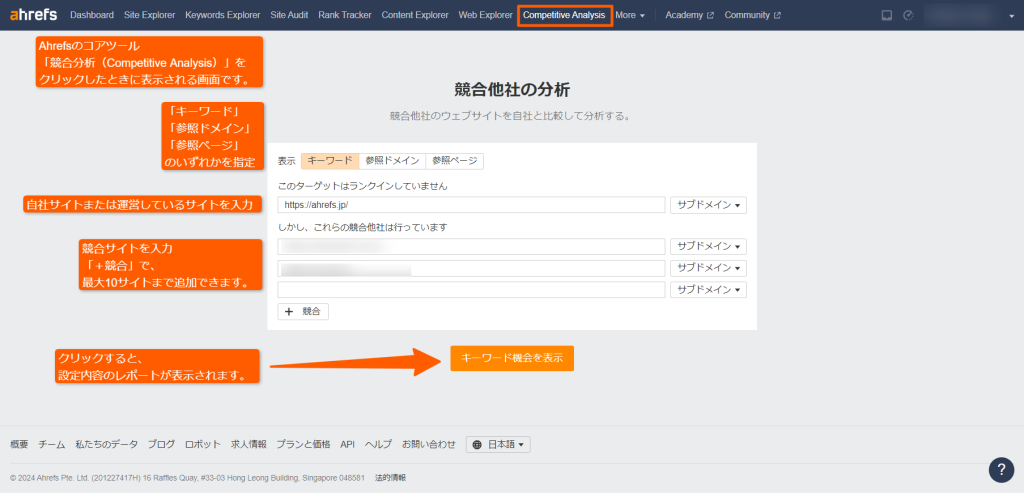
競合分析【基本の使い方】
- グローバルメニュー「競合分析(Competitive analysis)」をクリックします。
- 入力欄から、「キーワード」「ドメイン」「リンク」を選びます。
- 最初に、自社サイトを入力します。
- 下の枠に、競合サイトを入力します。※3件で足りない場合は「+」で追加してください。
- 「分析する」をクリックすると、キーワード軸またはリンク軸の競合分析レポートが表示されます。
競合分析のクイックガイド
この項目では、競合分析でできることについて、基本の使い方をご紹介します。
自社サイトはランクインしていないが、競合サイトはランクインしているキーワードを見つける
- 競合分析【基本の使い方】で、「キーワード」を指定します。
- 「コンテンツギャップ」レポートとして表示されます。
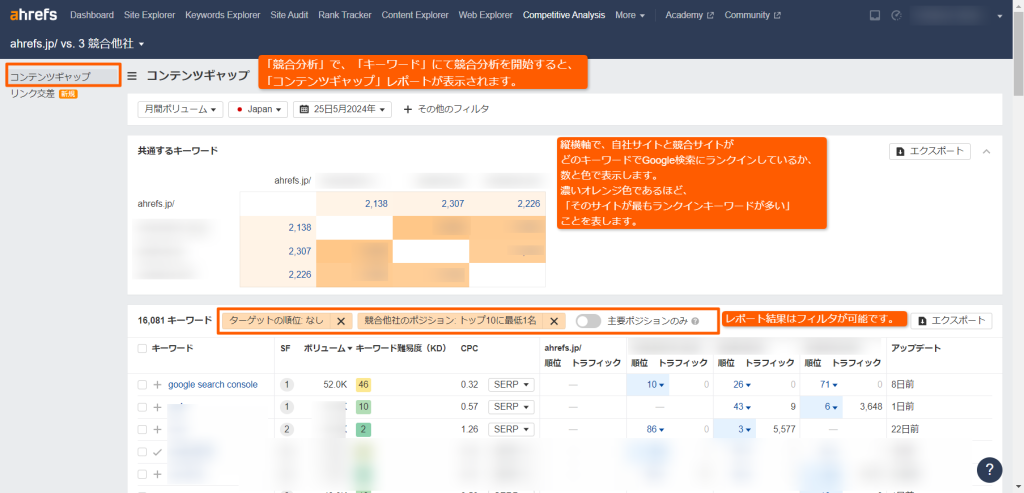
「コンテンツギャップ」レポートのデータをエクスポートすることもできます。これにより、競合サイトはすでに上位表示できているけれども、自社サイトではまだ狙っていないキーワードを確認できます。
狙っていないキーワードをリストアップした後、それらをキーワードエクスプローラーで分析し詳細を確認することも検討してください。
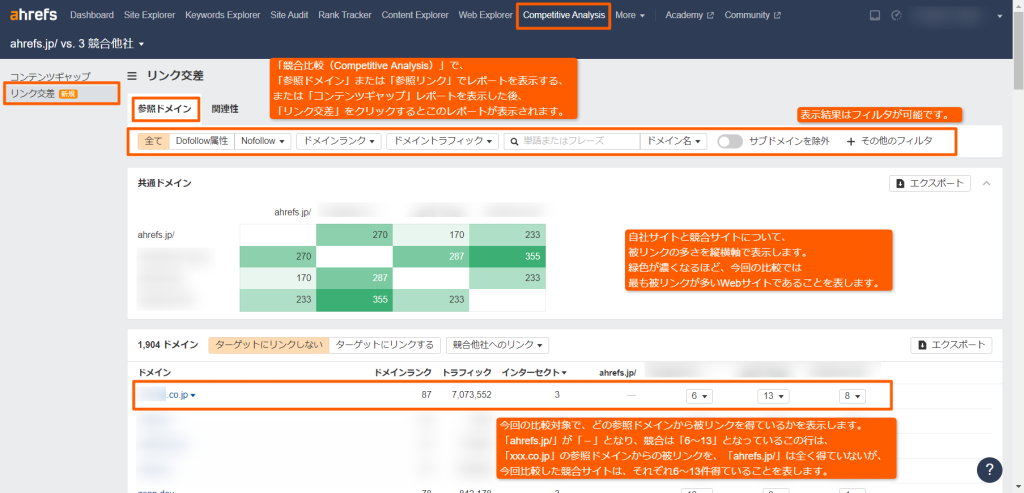
自社はリンクされていないが、競合にはリンクしているドメイン/ページを探す
- 競合分析【基本の使い方】で、「参照ドメイン」または「参照リンク」を指定します。
- 「リンク交差」レポートとして表示されます。
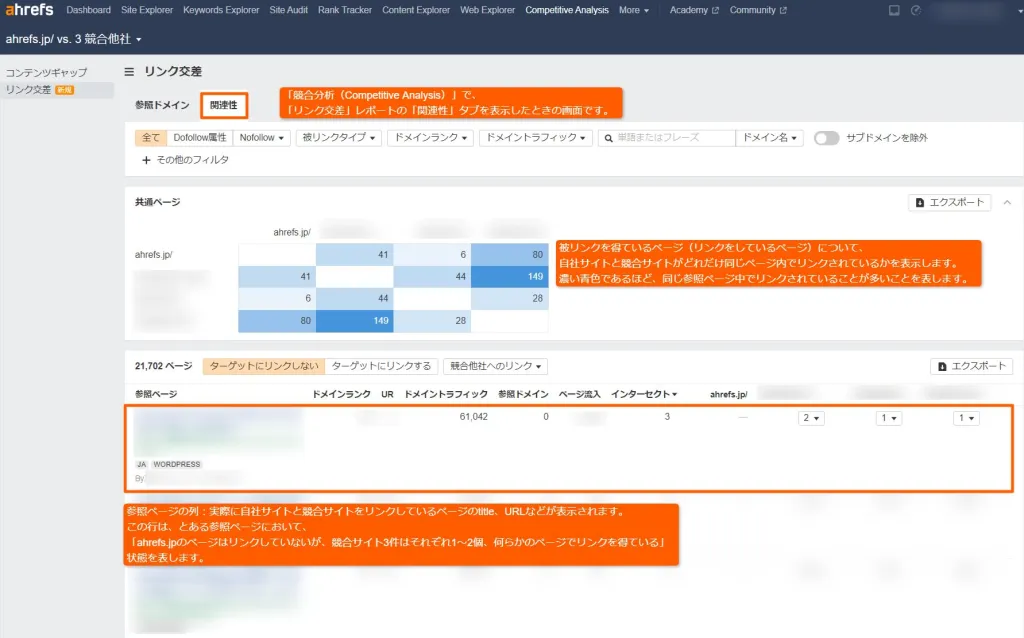
「関連性」タブを開くと、次のように別のレポートが表示されます。
この項目で登場する Ahrefs の独自用語・SEO 用語
コンテンツギャップ:自社と競合で、どのキーワードでのランクインが足りていないかを比較分析するためのレポートです。このレポートは以前サイトエクスプローラーに、「コンテンツギャップ(Content Gap)」として組み込まれていました。現在は「競合分析」のレポートとなっています。
リンク交差:自社と競合で、どこからの被リンクが足りていないかを比較分析するためのレポートです。このレポートは以前サイトエクスプローラーに、「リンク交差(Link Intersect)」として組み込まれていました。現在は「競合分析」のレポートとなっています。
コンテンツエクスプローラーは、Ahrefsのデータベースにインデックスされた世界中のWebページから、入力したキーワードを含むページを探すコアツールです。検索エンジンに近い挙動をしますが、検索結果に著者データが付いている、新記事と再公開記事の割合を確認できるなど、独自の特徴を持ちます。
コンテンツエクスプローラーでできること:
- 被リンクの多いコンテンツと、その作成者を見つける
- そのキーワードを含むコンテンツの発行 / 再公開ペースを把握する
ご注意:コンテンツエクスプローラーは、ライトプランは利用できません。スタンダード、アドバンスド、エンタープライズプランにてご利用いただけます。
参考:https://ahrefs.com/ja/pricing
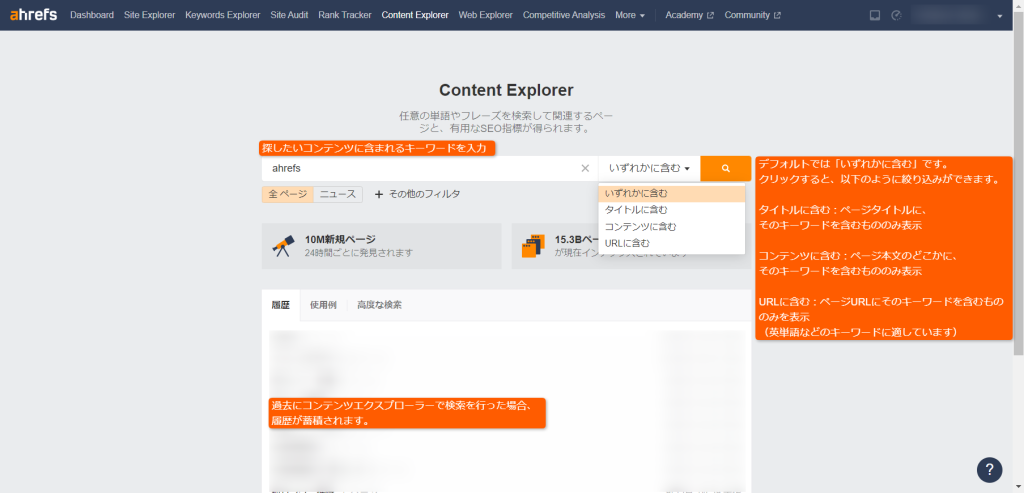
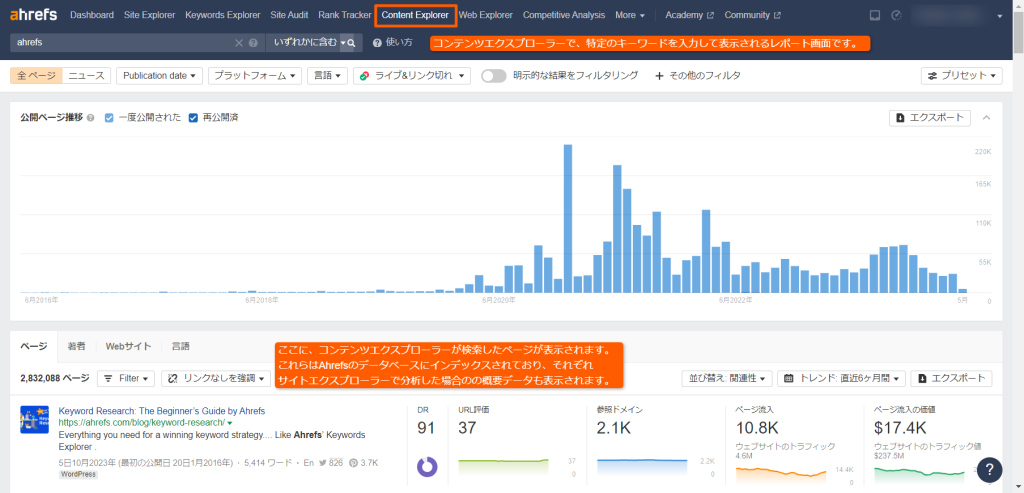
コンテンツエクスプローラー【基本の使い方】
- グローバルメニューから「コンテンツエクスプローラー」をクリックします。
- 入力欄にキーワードを入力します。
- 任意:「いずれかに含む」ボタンで、検索範囲を指定します。
- 任意:「+その他のフィルタ」をクリックして検索条件を追加できます。
- 虫眼鏡ボタンをクリックすると、レポートが表示されます。
コンテンツエクスプローラーのクイックガイド
この項目では、コンテンツエクスプローラーの簡単な使い方をご紹介します。
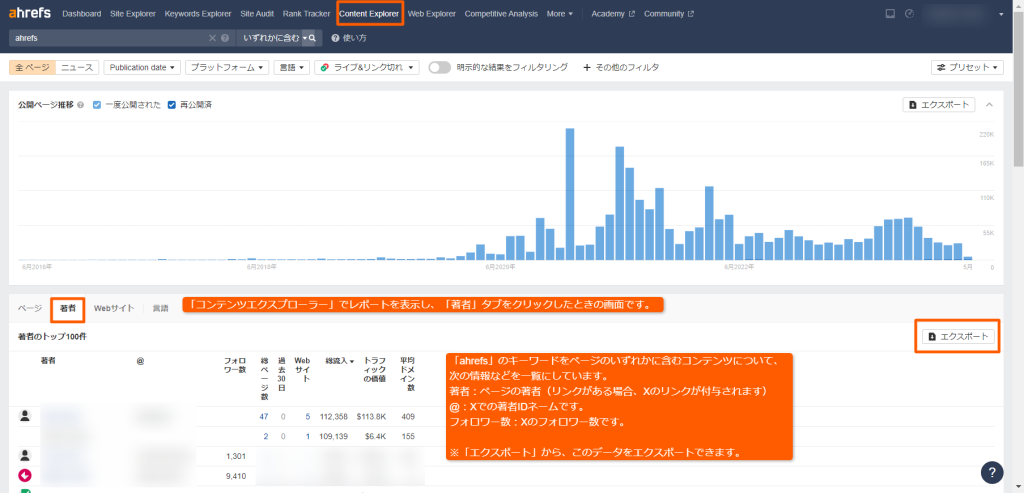
被リンクが多いページとその作成者を探す
たとえば、次のような目的があるときに適した使い方です。
- Webサイトを運営しており、そのジャンルに適したページを作り、被リンクを増やしたい。
- そのジャンルの記事を書いており、被リンクを多く獲得しているライターを探したい。
手順:
- コンテンツエクスプローラー【基本の使い方】でレポートを表示します。
- 「著者」タブを開きます。
- 表示されたデータをエクスポートします。
- 「Twitter(現X)」の列を確認します。
- 著者のXプロフィールを確認し、連絡を取るかどうか検討してください。
特定のWebサイトが新記事とリライトのどちらに力を入れているか確認する
少し特殊な設定が必要です。
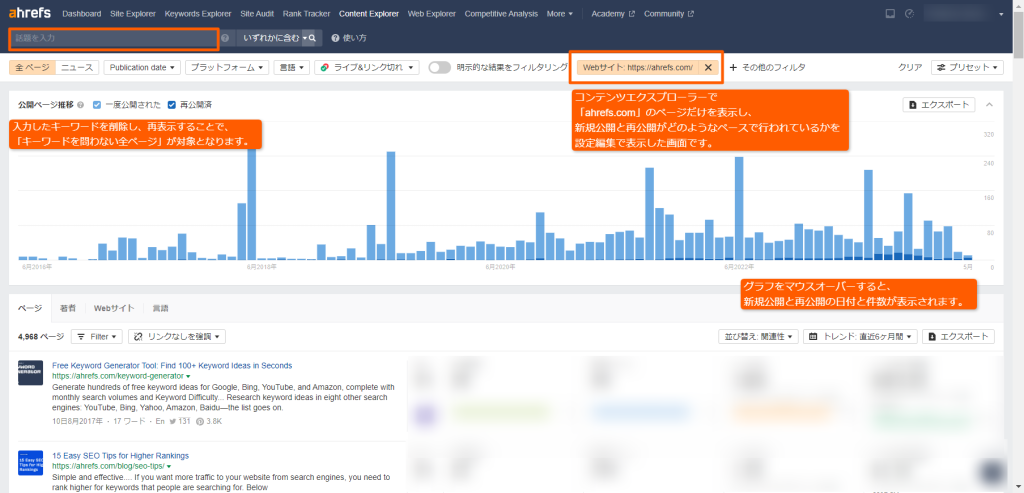
- コンテンツエクスプローラー【基本の使い方】でレポートを表示します。
- 「+その他のフィルタ」をクリックし、「Webサイト」をクリックします。
- Webサイトを入力し、承認をクリックします。
- オレンジ色の「表示結果」をクリックします。
- 「キーワード」欄を削除し、空白のまま虫眼鏡アイコンをクリックします。
- 「そのWebサイトのページ」だけが表示され、グラフから新記事と再公開(リライト含む)の動向を確認できます。
この項目で登場する用語
著者:Authorのことです。Ahrefsは、そのページに著者を示す情報がある場合、それらも収集します。合わせて、著者のXアカウントも収集します。
Ahrefs のアカウント設定画面は、グローバルメニューの右上からアクセスできます。この項目では、Ahrefs のライト~エンタープライズの全プランで共通するアカウント設定画面のみをご紹介します。
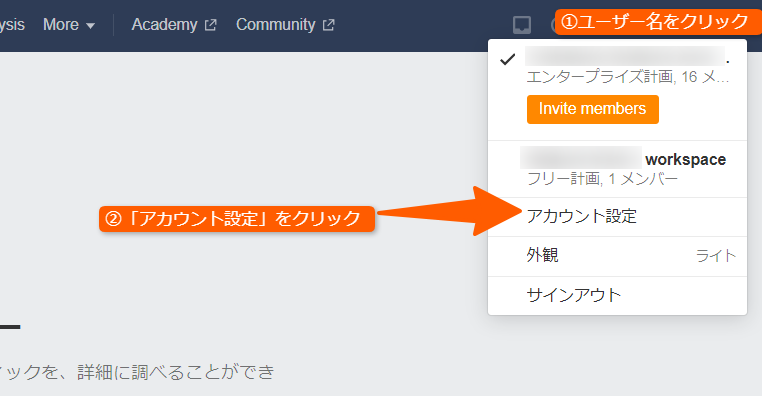
アカウント設定画面への行き方
- 画面右上のユーザー名をクリックします。
- 「アカウント設定」をクリックすると、「アカウント設定」画面に移動します。
「アカウント設定」をクリックすると、最初に「自分のアカウント」画面に移動します。
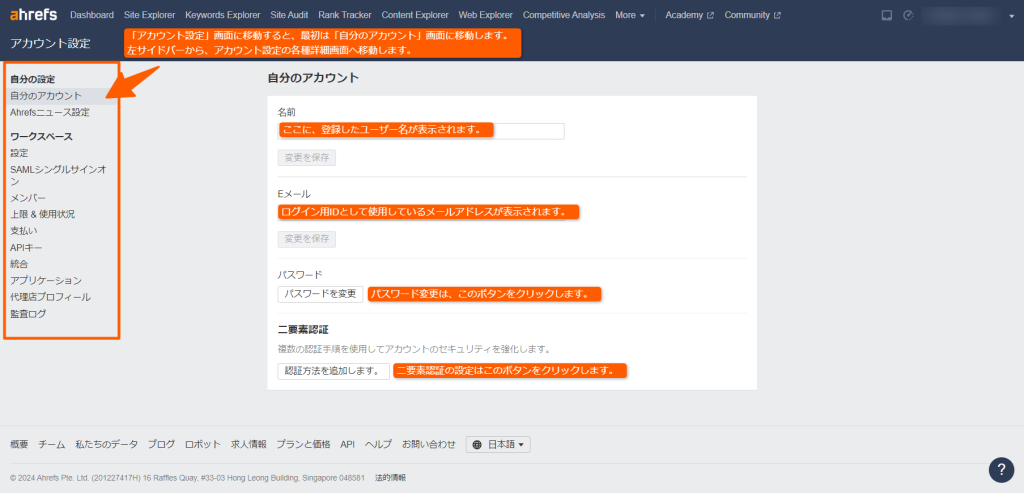
アカウント設定画面の左サイドバーから、以下のように設定画面を切り替えることができます。
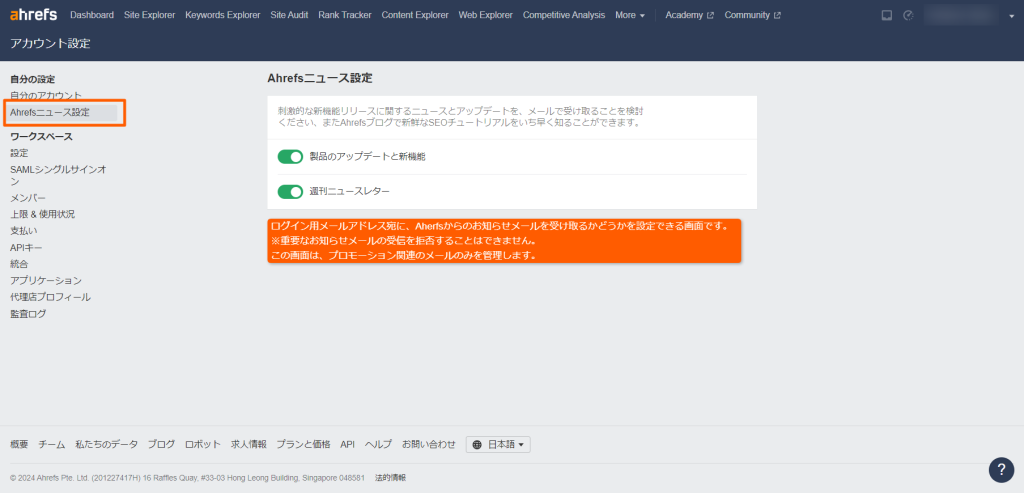
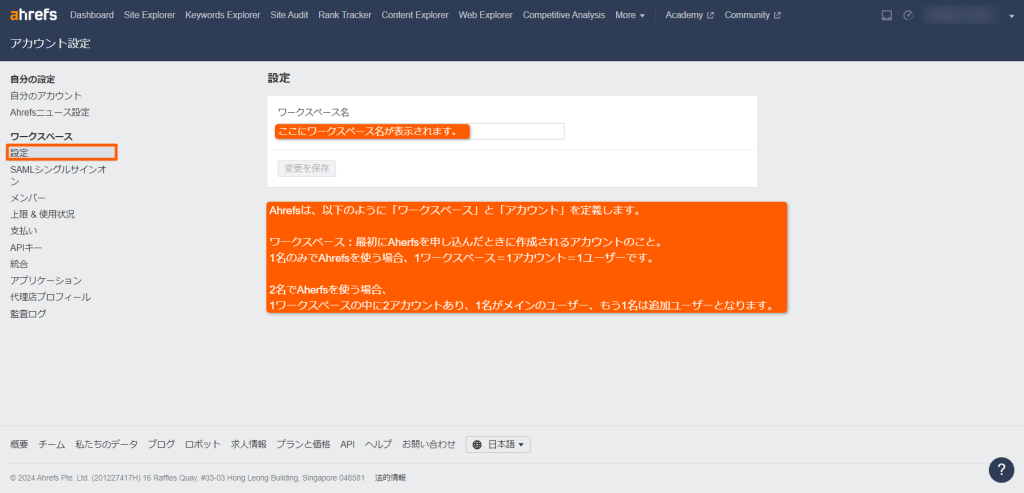
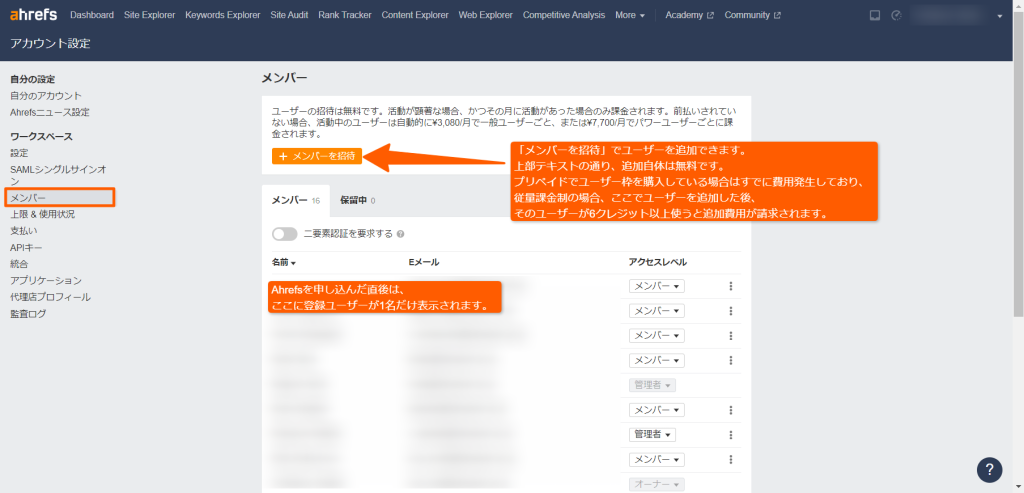
メンバー追加と、ユーザーごとのクレジット上限を設定するには、以下の記事もご確認ください。
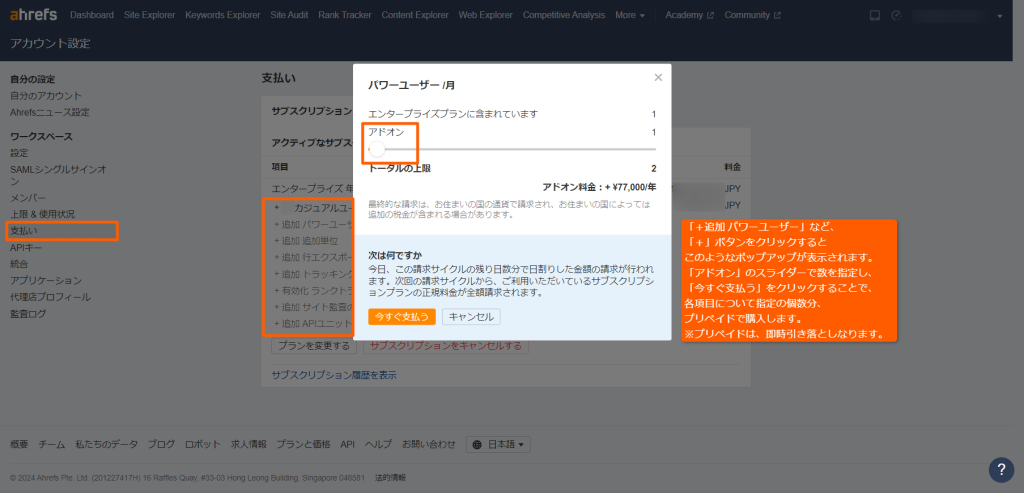
「上限 & 使用状況」ページは、Ahrefsの追加課金を設定するために重要なページです。Ahrefsを申し込んだ直後や、ユーザー追加をされるとき、何らかの追加購入をされる時に必ずご確認ください。
https://app.ahrefs.com/account/limits-and-usage/web で直接このページに移動することもできます。

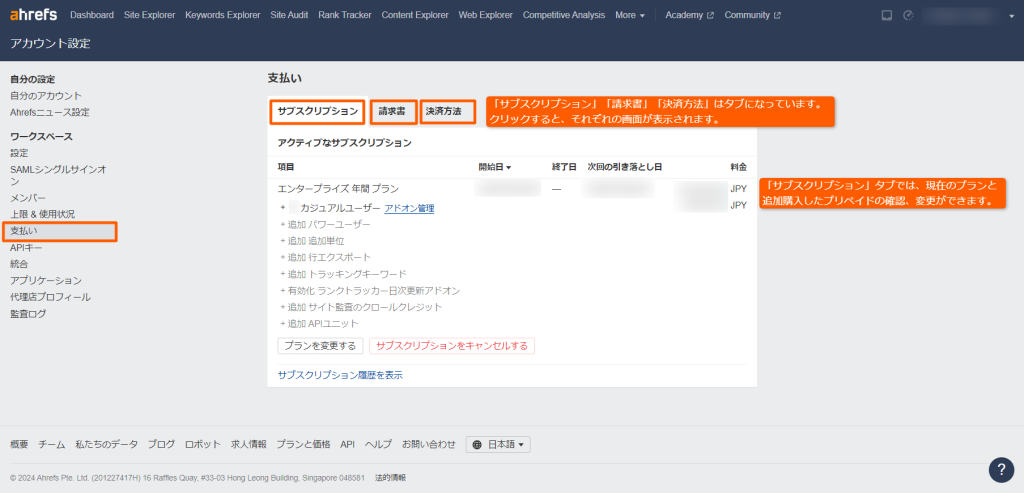
現在のお支払い状況を確認するとき、過去の請求履歴を確認するとき、決済方法を変更するときは、「支払い」画面に移動し、ご確認ください。
https://app.ahrefs.com/account/billing/subscriptions から、直接このページに移動することもできます。
「支払い」画面の「請求書」タブをクリックすると、これまでに請求された履歴を確認できます。また、pdf請求書の再発行も可能です。※紙の請求書は発行・送付されません。
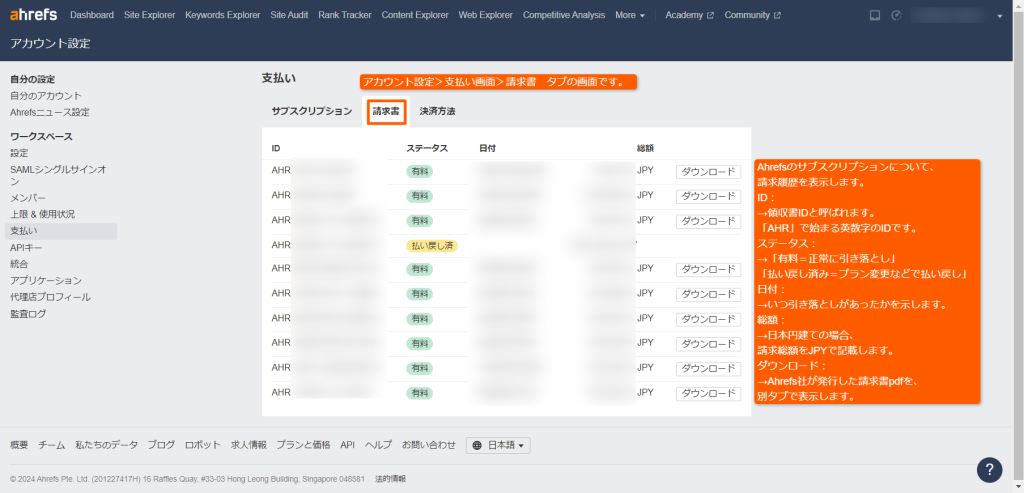
2025/1/7訂正:Ahrefsの請求書には、12/1引き落としの費用から、消費税が含まれるようになりました。合わせて、インボイス番号(T13ケタで始まる番号)も発行されます。Ahrefsのプランやアドオンの消費税については、Ahrefs公式ヘルプセンターの記事をご覧ください。
参考:Ahrefs Help Center|GST/VAT/消費税/売上税が請求されるのはなぜですか? また、払い戻しを受けるにはどうすればよいですか?
この記事でご紹介している内容は、Ahrefsを導入(サブスクリプション)したときに、Ahrefsを活用するために知っておきたい基本の使い方です。
コアツール、レポート、フィルタを組み合わせてデータを取得すれば、より高度なSEO分析や戦略策定に活用することもできます。
当Ahrefs紹介サイトのブログで公開している、応用の使い方や高度な使い方の記事をまとめていく予定ですので、合わせてご覧いただければ幸いです。
よくある質問
Ahrefs とは?
Ahrefs は SEO 分析から AI 検索対策まで対応した総合マーケティングツールであり、個人、チーム、企業にパフォーマンス主導型の SEO を提供します。
Ahrefs は無料ではじめることはできますか?
Ahrefs ウェブマスターツール(AWT)から無料で申し込めます。サイトエクスプローラーを使用して被リンクやオーガニックトラフィックなどの SEO 指標を表示、サイト監査を使用してウェブサイトの技術的な問題を確認する機能を利用することができます。
どこからデータを取得していますか?
当社の検索エンジンである yep.com は、YepBot と呼ばれる別のクローラーを使用してインデックスを維持しています。
Ahrefsのセルフサービスプランの使用料金の価格は?
ライトプラン — ¥19,900、スタンダードプラン — ¥38,400、アドバンスドプラン — ¥68,900(月額)となっております。年間払いにすると、最大17%を節約することができます。Ahrefs 各種料金プランの詳細はこちらから確認ください。

