
Ahrefs(エイチレフス)認定ライターの株式会社クリアリスト代表の寺山(@smec_tera)です。
「AI検索の応答に自社が出てこない。」
「何を直せばAIに引用されるのか、その手がかりがない。」
最近、こうした相談を受けることが増えました。流入チェックや順位計測といった従来のSEOツールでは、AIに自社が引用されない原因も、改善の手がかりも、対策後に言及が実際に増えたのかどうかも分かりません。
そこで、Ahrefsのブランドレーダーが持つ「クエリファンアウト」機能とClaude Codeを組み合わせて、AIの引用ページと自社既存ページの構造ギャップを可視化し、対策ページや推奨案まで提案するスキルを構築しました。本記事では、その仕組みと、実際にahrefs.comを例に調査した結果を紹介します。
ここでいう「スキル」とは、Claude Codeに追加できる、特定タスク用の専門能力のことです。Claude Code自体のインストールが前提ですが、Claude Codeが手元にあれば本スキルはGitHubから数分で追加でき、以後はClaude Codeに「AI検索コンテンツギャップ対策をして」のように依頼するだけで本記事の一連の処理を自動で実行してくれます。
スキル名は ahrefs-fanout-strategist です。詳しいインストール手順は、記事末尾の「スキルの入手方法」を参照してください。
クエリファンアウトとは、ChatGPTやPerplexityといったAIが、ユーザーからのプロンプトを受けて応答を組み立てる際に、内部で実行している派生検索クエリのことです。
たとえばユーザーが「初心者におすすめのクレジットカードは?」と聞いたとき、AIはこのプロンプトをそのまま検索しているわけではありません。「年会費 無料 クレジットカード」のような、より具体的なキーワードに変換してから複数回検索しています。この変換後のキーワードがクエリファンアウトです。
ブランドレーダーのデータソース(対応プラットフォーム)
Ahrefsのブランドレーダーでは、このクエリファンアウトをデータとして取得できます。具体的には、AhrefsのキーワードインデックスからPeople Also Ask(PAA、Google検索の「他の人はこちらも質問」)の質問(プロンプト)を抽出してChatGPTやPerplexityなどのAIチャットボットに入力し、その応答とファンアウトクエリを観測する仕組みです(Ahrefs公式ヘルプ)。現在、データを取得できるプラットフォームはChatGPTとPerplexityの2つです。Geminiやその他のAIプラットフォームではデータを取得できません。
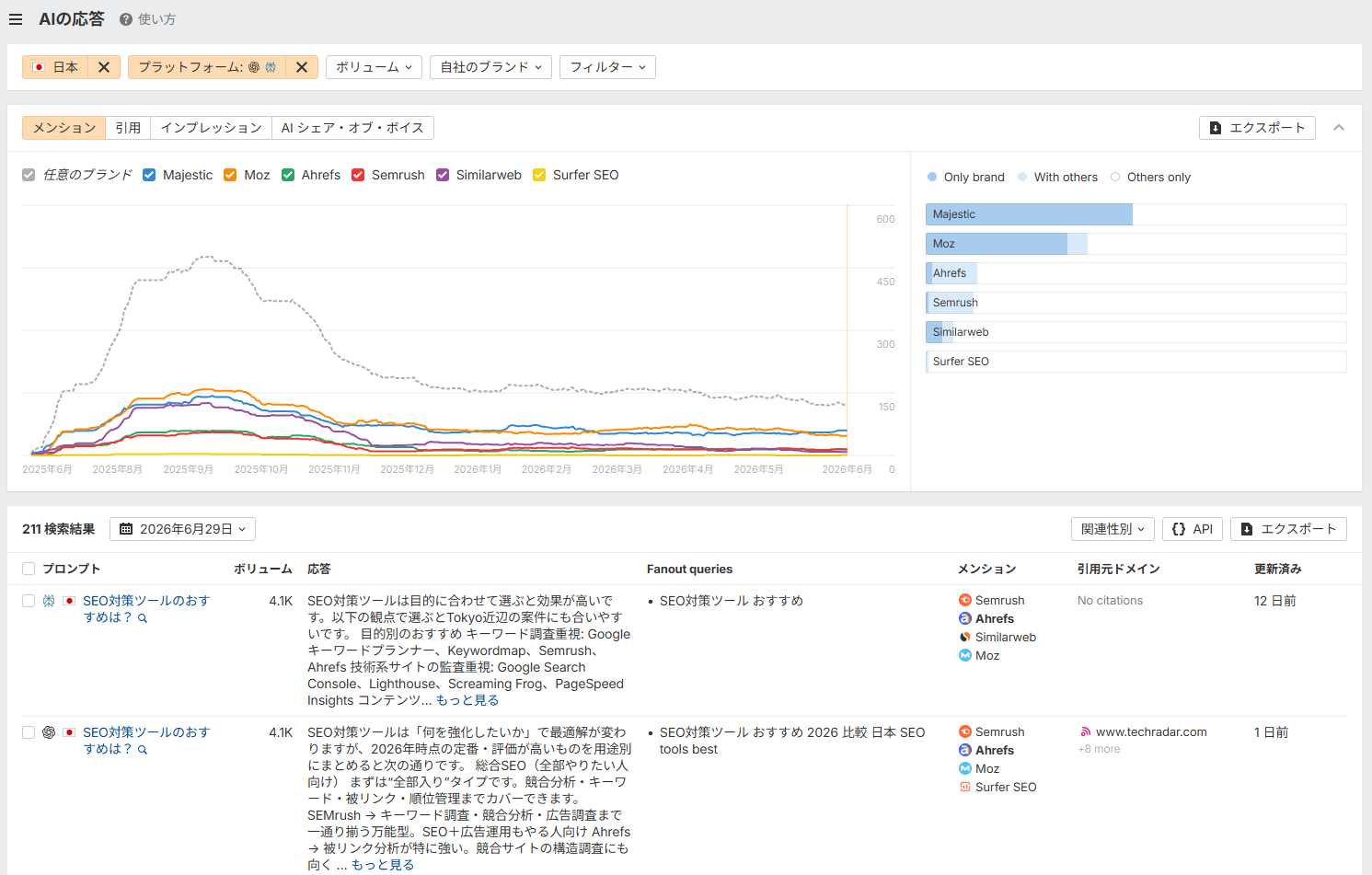
ファンアウトクエリで分かること(AIのプロンプト解釈)
クエリファンアウトは、AIが「ユーザーのプロンプトをどう解釈して、何を検索したか」を直接示す行動データです。
「AIがどう解釈したか」は応答本文からも推定できますが、応答本文はAIが組み立てた「答え」であって、解釈そのものではありません。一方でクエリファンアウトは、AIが実際に検索エンジンに投げた言葉なので、解釈の結果ではなく解釈に近い一次情報といえます。
この違いが、後ほど検索意図を解釈する上で重要な意味を持ちます。
Ahrefsを対象としたファンアウトクエリの例
例として、Ahrefsを対象に取得したファンアウトクエリを1件紹介します。
| 項目 | 値 |
|---|---|
| プラットフォーム | ChatGPT |
| プロンプト | SEO対策ツールのおすすめは? |
| ファンアウトクエリ | おすすめSEO対策ツール 2026 Ahrefs Semrush Google Search Console比較 |
ユーザーのプロンプトは「SEO対策ツールのおすすめは?」というシンプルな一文ですが、ChatGPTは内部で「おすすめSEO対策ツール 2026 Ahrefs Semrush Google Search Console比較」というキーワードに変換して検索しています。「2026」という年指定や、「Ahrefs」「Semrush」「Google Search Console」といった具体的な製品名、「比較」という意図キーワードなど、プロンプトには無かった要素をAIが補って検索していることが分かります。
応答本文だけを見ていてもこの解釈にはたどり着けません。クエリファンアウトを見ることで初めて、AIが自分のプロンプトをこのように解釈して検索していたことが分かります。
冒頭の例に戻ります。
ユーザーが「初心者におすすめのクレジットカードは?」と聞いたとき、AIはクエリファンアウトとして「年会費 無料 クレジットカード」を選んでいる、というケースを考えてみてください。
このとき、自社のクレジットカード解説ページが「初心者向け」を全面に押し出していたとしても、AIは「無料」を起点に検索しているため、自社ページが引用されない可能性があります。
ここで起きているのは、ユーザーのプロンプトと、AIによる解釈と、自社ページの訴求軸の三者ズレです。このズレを可視化して、site:検索とページ構造比較まで一気通貫で進められるツールが必要だと考えました。
クエリファンアウトを見るだけでは、ズレを直すための具体的なアクションは決まりません。AIが実際にたどり着いている上位ページの構造と、自社既存ページの構造を比較して、何を変えるべきかまで落とし込んで初めて、実務で使える知識になります。そこをClaude Codeで自動化したのが今回のスキルです。
スキル全体の流れと、各段階でユーザー側に発生する確認・入力作業を整理すると、次の表のようになります。
| 順番 | スキルの動作 | ユーザー側の確認・入力 |
|---|---|---|
| 0 | スキルを起動 | 自社URL / 事業情報を入力 |
| 1 | ブランドレーダーのUIで自社URLから競合候補が自動抽出される | 抽出された競合のスクショをClaudeに共有 + 必要に応じて追加・修正 |
| 2 | 1週間分の応答データを取得(APIモードまたはCSVモード) | CSVモード時はブランドレーダーのUIからエクスポートして input/ に配置 |
| 3 | 関連性スクリーニング(自社事業に関係しないプロンプトを除外) | 残ったプロンプト一覧を確認 |
| 4 | 言及回数と引用ページの集計(プラットフォーム別) | Claudeが実行するのを確認 |
| 5 | 言及なしクエリに絞ってGoogleでsite:検索 | 初回CAPTCHA通過のみ(以降は自動進行) |
| 6 | マッピング表(XLSX)を出力 | XLSXを見て対策クエリを1件選択 |
| 7 | 検索意図解釈・引用元 / 自社ページ本文取得 | Claudeが実行するのを確認 |
| 8 | 既存改修または新規作成の判定 + 推奨案mdを生成 | 推奨案をレビューして反映 |
大きく分けると、0〜6が「対策候補のクエリを発見する」フェーズ、7〜8が「対策クエリに対する具体的な推奨案を生成する」フェーズです。次節以降でそれぞれを詳しく説明します。
ステップ1: 商品・サービス・ビジネスモデルと競合の指定
最初のステップは、自社の事業情報と競合5社の指定です。
このステップだけはユーザー指定にしています。当初は、自社URLから商品・サービスとビジネスモデルを調査して、その結果をもとに競合を自動提案するロジックを試しましたが、競合選定には詳細な事業理解が不可欠であり、Claudeが自社サイトをWeb調査で分析するだけでは、適切な競合を十分な精度で選定することは困難でした。
幸い、ブランドレーダーの検索画面で自社URLを入れると、競合候補が自動で抽出されます。これを活用して、ユーザーがそのスクショをClaudeに共有 → Claudeがそれを受け取り、必要に応じてユーザー側で追加・修正する方式が、最もシンプルで効率的だと判断しました。
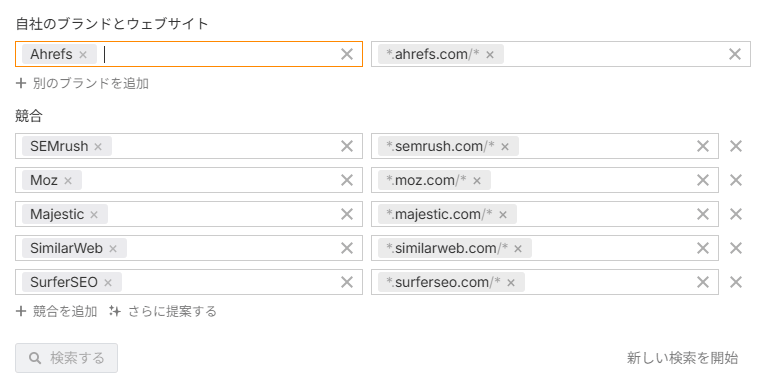
ブランドレーダーが自動抽出した競合
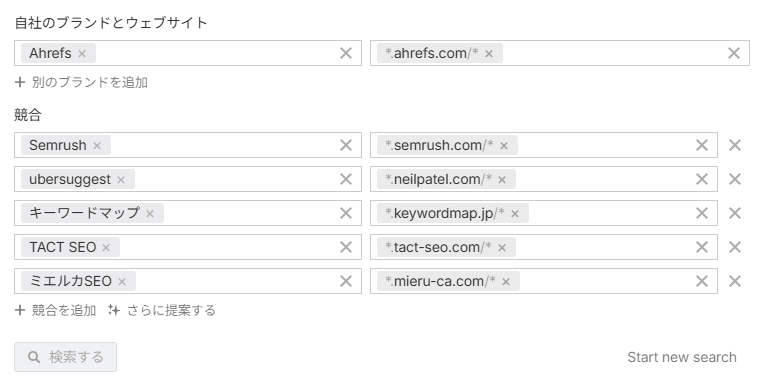
私が選定した日本での主な競合
ステップ2: ブランドレーダーで1週間分の応答データを取得
次に、ブランドレーダーからAIの応答データを取得します。
取得するのはクエリファンアウトだけではなく、応答本文、言及されたブランド、引用元URL、検索ボリューム、対象プロンプトなどを含む応答データ一式です。これらが後段の集計やsite:検索で使われます。
1週間分を取得する理由は、応答のボラティリティ(変動性)が高いためです。同じプロンプトでも日によって応答内容や引用元が入れ替わることが多く、1回限りのスナップショットでは傾向が見えません。
ここで注意したいのが、ブランドレーダーの仕様として「1週間毎日応答が必ず更新されるわけではない」という点です。プロンプトごとに更新サイクルがあり、1週間分のデータを取得しても、実応答は数件しかないケースもあります。これは後段の集計を解釈するときに頭に入れておく必要があります。
データ取得にはAPIモード(ブランドレーダーAPIから直接取得)とCSVモード(ブランドレーダーのUIからエクスポートしたCSVを読み込む)の2系統を用意しました。APIユニットが足りないときや、確実にデータを揃えたいときはCSVモードが便利です。
ステップ3: 関連性スクリーニング(自社事業に関係しないプロンプトを除外)
ブランドレーダーが観測しているプロンプトには、自社事業と全く関係しないものも多く含まれます。たとえば私がAhrefsを対象に調査した際は、上位に「LINEとLINE WORKSは何が違うの?」「請求書を作成できるフリーソフトは?」のようなSEOツールとは無関係のプロンプトが並んでいました。これらをそのまま集計や対策候補に含めても、Ahrefsにとって対策すべきではないクエリばかりが残ってしまいます。
そこで、ステップ1で指定した事業情報をもとに、Claudeに残すべきプロンプトのリストを判定してもらいます。出力は output/relevant_questions.txt に1行1プロンプトで保存され、以降の集計とsite:検索はこのリストに含まれるプロンプトに絞って実行します。
実装上は2段階のスクリーニングを通します:
- 競合名スクリーニング(自動):プロンプトに競合各社の名前(Semrush、Mozなど)が含まれているものは「指名検索系」とみなして除外
- ビジネス関連性スクリーニング(Claudeとの対話による):残ったプロンプトをClaudeが事業情報と照らし合わせて、対策する意味があるものだけ
relevant_questions.txtに書き出す
例えば、Ahrefsを調査対象として実行すると、取得 165件 → 競合名スクリーニング後 160件 → 関連性スクリーニング後 2件、という流れになりました。最終的に残ったのは「無料のSEO分析ツールは?」「お金をかけずにできるSEO対策は?」の2件で、いずれも自社言及0件でした。なお、関連性スクリーニング前の160件には自社言及があるクエリも含まれていますが、それらは後段のsite:検索の対象選定で「言及あり = 既にAIに認知されているため対策不要」として絞り込まれます。
ステップ4: 言及回数と引用ページの集計
スクリーニング後のプロンプトに対して、プラットフォーム別(ChatGPT / Perplexity)に集計します。
集計するのは主に次の2つです。
- 言及回数: 自社・競合各社が、そのプロンプトの応答内で何回言及されたか
- 引用ページ: 応答内で引用されたURLを、出現回数順に並べる
集計キーは (プロンプト, プラットフォーム) の2つの組にしています。同じプロンプトでも、ChatGPTとPerplexityでは生成されるクエリファンアウトも、言及されるブランドも、引用元も異なるためです。
ステップ5: 言及なしクエリに絞ってsite:検索
集計が終わったら、自社が一度も言及されなかったプロンプトに絞って、Google上で site:自社ドメイン {クエリファンアウト} の検索を実行します。
これによって、AIが検索した内容に対して自社が応えるページを既に持っているのかどうかが分かります。site:検索で上位3件が見つかれば、その既存ページを起点に改修案を作れますし、何も出てこなければ新規作成の検討に入ります。
site:検索はPlaywright(Microsoft製のブラウザ自動操作ツール。プログラムでChromeを動かして人の代わりに検索やクリックを実行できる仕組み)で自動化しているので、初回だけGoogleのCAPTCHAを手動で通過すれば、以降はCookieが永続化されて自動で動きます。
検索クエリにはクエリファンアウトを優先的に使い、ファンアウトが空のときだけプロンプト本文をそのまま使います。
ステップ6: マッピング表(XLSX)の出力
ここまでで集めたデータを、1つのXLSXファイルにまとめます。

列構成は次の13列です。
| 列番号 | 列名 |
|---|---|
| 1 | プラットフォーム |
| 2 | プロンプト |
| 3 | 検索ボリューム |
| 4 | ファンアウトクエリ(直近) |
| 5 | 検索意図(AI解釈) |
| 6 | 言及(あり / 総応答) |
| 7 | 引用元URL(多い順) |
| 8〜13 | site:1〜3位(URL / タイトル) |
並び順は 言及回数 / 総応答数の比率が低い順 → 検索ボリュームの降順 の2軸です。これによって、「自社が言及されておらず、かつ需要が大きいクエリ」が表の上に来て、対策候補がひと目で分かるようにしています。
なお、「検索意図(AI解釈)」の列は、この段階では空欄です。これは後述の対策クエリの深掘りフェーズで、選んだ1件についてのみ生成する設計にしているためです。
マッピング表ができたら、そこから対策クエリを1件選んで、深掘りと推奨案生成に入ります。
ステップ1: 1件選んで深掘り分析する
XLSXを見て、対策したいクエリを1件選びます。
並び順の通り、表の上の方には「言及なし × 需要大」のクエリが並んでいるので、基本的にはそこから選ぶことになります。ただし、自社の事業領域に直接関係しないクエリは除外したり、site:検索で既存ページが見つかっているものを優先したりと、選び方の判断はユーザー側に委ねています。
前述のAhrefsを調査対象として実行した結果のマッピング表から、私は今回「無料のSEO分析ツールは?」を選びました。Perplexityで観測されたこのプロンプトはAhrefsの言及が0回で、Ahrefsの事業領域と直接重なる対策候補だったためです。
ステップ2: 検索意図を解釈する
選んだクエリのファンアウトクエリを使って、AIがプロンプトをどう解釈したかを言語化します。
具体的には、次の手順を踏みます。
- ファンアウトクエリの語を分解する
- 各語を「直訳語」と「幅あり語」に分類する
- 直訳語は1つに確定して変換する
- 幅あり語は絞り込まず、主要候補を列挙したまま残す
- 合成して1文で表現する
たとえば「無料のSEO分析ツールは?」というファンアウトクエリの場合、次のような単語変換表になります。
| 語 | 種別 | 解釈 / 候補 |
|---|---|---|
| 無料 | 直訳 | 予算ゼロで |
| SEO | 直訳 | 検索エンジン最適化のために |
| 分析 | 幅あり | 自社サイト診断 / 競合分析 / キーワード分析 / 順位分析 / 被リンク分析 などのいずれかまたは複数 |
| ツール | 直訳 | ツールが欲しい |
合成すると、「予算ゼロで使える、SEOの何らか(自社サイト診断・競合分析・キーワード調査・順位調査・被リンク分析 など)ができるツールを探している」という解釈になります。
ここで意識しているのは、幅のある語は無理に1つに決め打ちしないことです。「分析」を「サイト診断」と決めてしまうと、競合分析や被リンク分析を求めているユーザーを見落としてしまいます。後段の推奨案生成で、この幅を念頭に置いた構成案を作れるよう、候補列挙のまま残しておきます。
ステップ3: 引用元トップ5と自社既存ページの本文取得
検索意図が言語化できたら、引用元の上位5ページと、site:検索で見つかった自社既存ページ(最大3件)の本文をPlaywrightで一括取得します。
ここで1つ補足があります。引用元(Cited pages)が0件のとき、つまりAIが応答内でURLを明示引用していないケースでは、ブランドレーダーの「Found but not cited」(検索では見つかったものの引用されなかった候補ページ)を代わりに使います。
これは、AIが応答を組み立てる素材として検索でたどり着いたページなので、「引用される構造」の参考にはならなくても、「検索で発見される構造」を分析する上では有益な情報になります。
ステップ4: 既存改修か新規作成かをClaudeが判断
引用元と自社既存ページの本文が揃ったら、Claudeが既存改修ルートと新規作成ルートのどちらが適切かを判断します。判断は次の2つの軸で行います。
軸1: ページ種別の一致性
引用元のページ種別と、自社既存ページの種別を比較します。種別の例は次のようなものです。
- 機能一覧ページ / 製品LP
- 記事タイプ(解説・比較・選び方)
- FAQページ
- ランキング・比較表ページ
- ハブページ(リンク集)
種別が一致しなければ、既存ページに引用元の内容を移植しようとしても、本来の目的を果たせなくなってしまいます。たとえば自社の機能一覧ページに、引用元の解説記事のような長文の比較コンテンツを追加すると、機能一覧としての使いやすさが損なわれるだけで、ユーザー体験もAIからの評価も改善しにくくなります。
種別が不一致なら、新規作成を原則とします。
軸2: 内容のカバレッジ
種別が一致していても、既存ページが検索意図をどこまで満たしているかを評価します。部分追加で対応できる場合は既存改修し、全面的な見直しが必要な場合は新規ページを作成する方が適切と判断します。
ステップ5: 新規作成ブリーフの例
判断結果と推奨案は、md形式で保存しつつ、Claude Code内のチャットにも同内容を直接出力します。ここでは、実際に動かしたケース(「無料のSEO分析ツールは?」を対策クエリに選んだケース)の出力を抜粋して紹介します。
このケースでは、自社site:1位が /ja/free-seo-tools という機能一覧ページで、引用元5件は全件「記事タイプ × 13〜18ツールをカテゴリ別に比較 × 一覧比較表」という3点セットの構造でした。
ページ種別が機能一覧と記事で不一致のため、判定は新規作成となります。
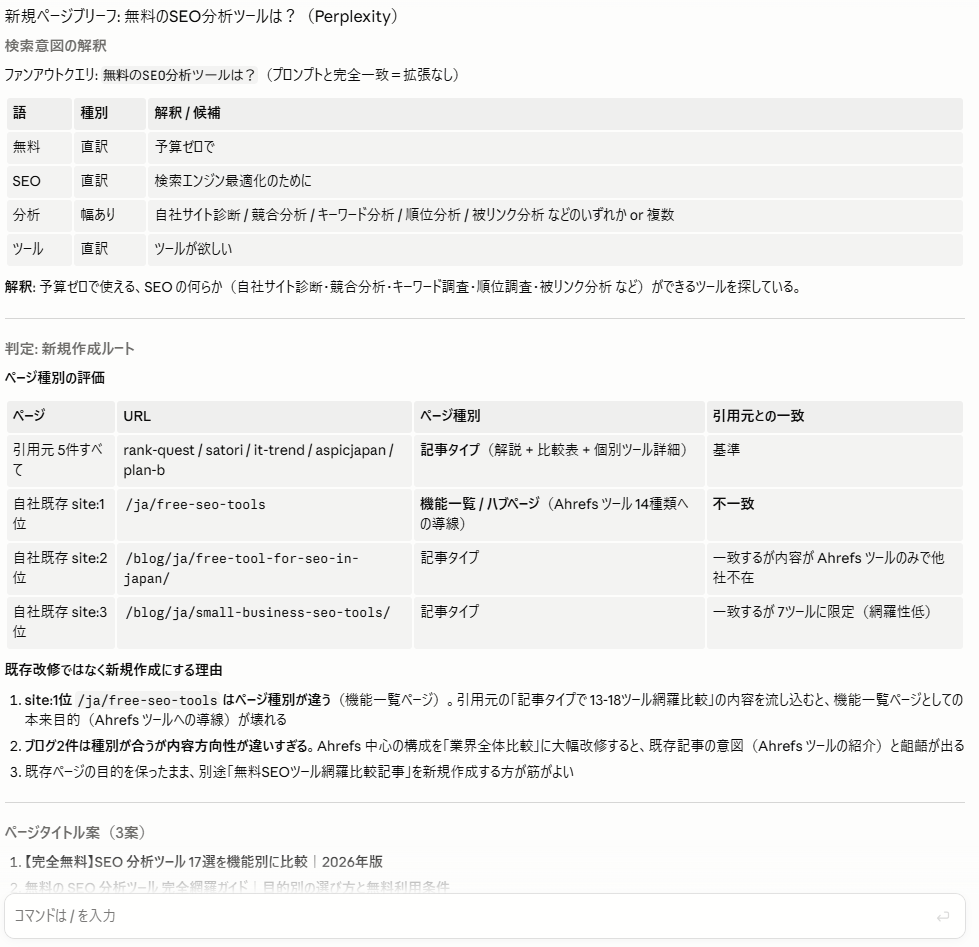
ブリーフには次のような項目が含まれます。
- ページタイトル案(3案)
- メタディスクリプション案
- ページタイプと想定URLパス
- ターゲット読者(ファンアウトクエリの語そのままを反映、後付け要素を入れない)
- 想定文字数(引用元5件の中央値帯)
- 構成案(h1〜h3)
- 各セクションで触れるべきポイント
- 引用元から学ぶべき要素(出典URL付き)
- 構造化データ・スキーマの推奨
- 公開後の検証ポイント
特に構成案では、「引用元5件のうち最低3件で確認できた構造のみ」を採用するルールで生成しています。引用元に存在しない要素(「初心者向け」「網羅的に」などの後付け語彙)は混ぜないように制約しているので、AIが拡大解釈で生成した架空の根拠が混ざりにくい設計になっています。
カスタムプロンプトでの観測にも使える
ここまでの説明では、ブランドレーダーが自動で観測しているプロンプト群を対象にしていますが、本スキルはブランドレーダーのカスタムプロンプト機能で自分が設定したプロンプトの観測結果にも、そのまま使えます。
たとえば自社サービスの想定CVクエリを事前にカスタムプロンプトとして登録しておけば、そのプロンプトに対するAI応答と引用元、自社ページのギャップを継続的に観測できます。自動収集だけでは拾えない事業固有のクエリを対象にしたい場合に、特に効果を発揮します。
全プラットフォーム横断分析への発展
現時点では、クエリファンアウトが取得できるのはChatGPTとPerplexityの2プラットフォームのみです。今後、他のAIプラットフォームがブランドレーダーに対応すれば、同じスキルの枠組みでそのまま横展開できます。
引用元分析に取り込みたい追加情報
引用元の本文比較に加えて、今後取り込みたい情報がいくつかあります。
- 引用元ページの構造化データの差分(FAQやHowTo、Schema.orgのItemListの有無など)
- 引用元ページの被リンク数や流入推計(AhrefsのSite Explorer由来のデータ)
- 引用元ページの更新頻度(鮮度がAI引用に影響している可能性の検証)
これらをマッピング表や推奨案ブリーフに織り込めれば、より具体的な対策方針につながると考えています。
スキルはGitHubで公開しています。
.env にAhrefs APIキーを記入し、Claude Codeから起動してください。APIモードを使わずCSVモードだけで動かす場合は、APIキーは不要です。
クエリファンアウトという概念自体、まだ一般的に知られているとは言えません。しかし、AIが何を考えて検索し、何を引用しているのかを直接見られるデータは、AI検索時代のSEO・AEOにおいて極めて重要な手がかりになります。
本スキルを使う前段として、まずはブランドレーダーで自社が今、AIにどう見られているかを確認してみてください。引用されていないプロンプトを1つ見つけた時点で、すでに大きな価値があります。本スキルは、その先の対策設計まで踏み込むためのものです。必要になったタイミングで、ぜひ活用していただければ嬉しいです。
ぜひ自社のドメインで動かしてみて、感想や改善案を聞かせてください。

Ahrefs をもっと活用 👉
▶︎ Ahrefs 公式ブログ — 本社発信の記事
▶︎ Ahrefs Canny — 開発チームへ意見を送る
▶︎ X 公式アカウント— 最新情報をリアルタイムで
▶︎ YouTube 公式チャンネル— 動画コンテンツをチェック
▶︎ Ahrefs note — 日本チーム発信の記事

