
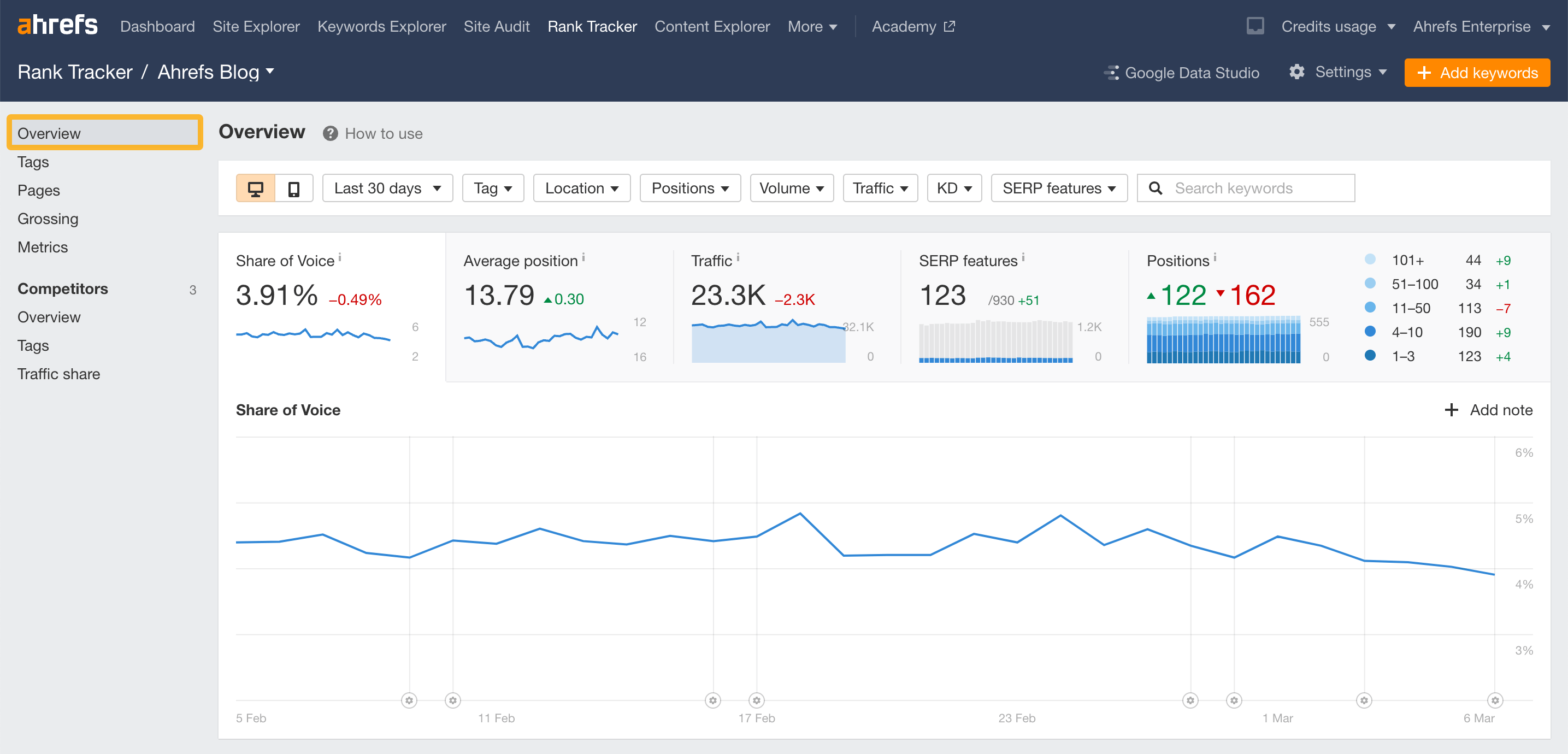
このレポートでは、追跡されたキーワードのランキング順位とキーワード指標が表示されます。
以下に、このレポートの実用的な使い方をいくつか示します。
同じキーワードでも、デスクトップとモバイルのランキングは異なる場合があります。
モバイル/デスクトップ タブを切り替えて、デバイス タイプごとのランキングを表示します。
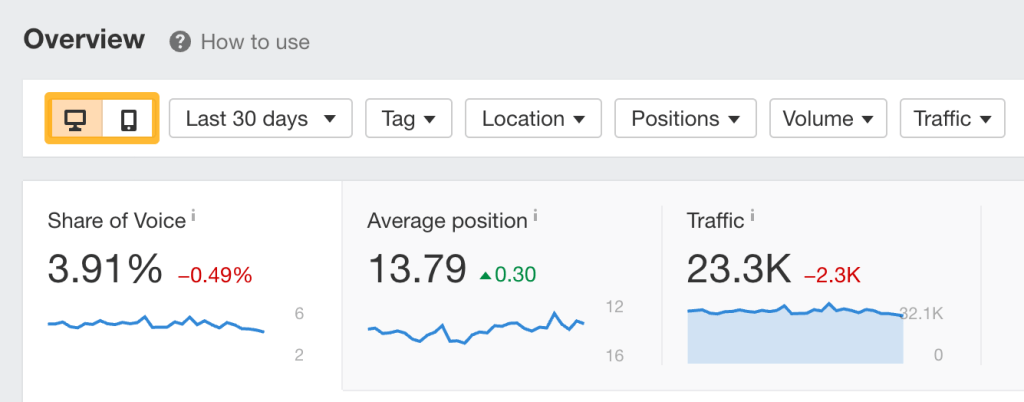
タグは、ページの種類ごとにキーワードをグループ化する優れた方法です。たとえば、さまざまなカテゴリのキーワードのキーワード ランキングを個別に追跡したい場合があります。
次に、「タグ」フィルターを使用して、キーワードのグループを含めたり除外したりできます。
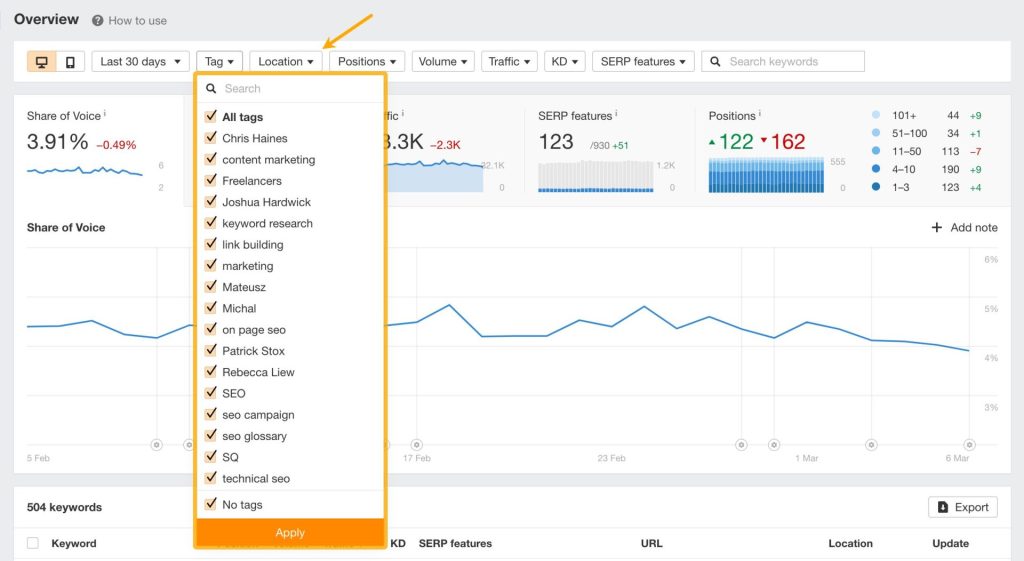
複数の領域でキーワードを追跡している場合は、「場所」フィルターを使用してリストを絞り込むことができます。
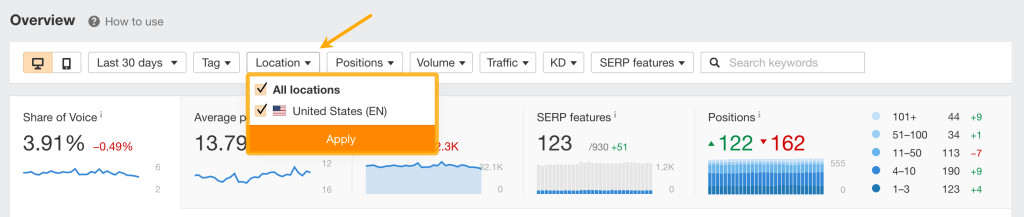
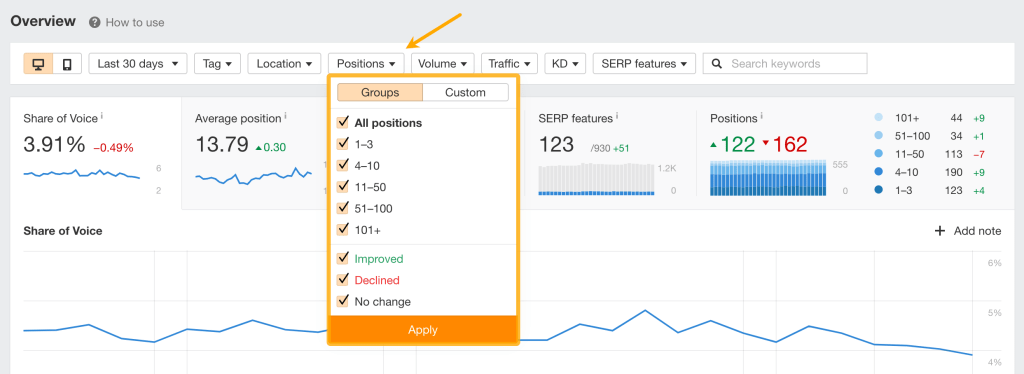
特定の順位にランクインしているキーワード、または最近改善または低下したキーワードをフィルターします。
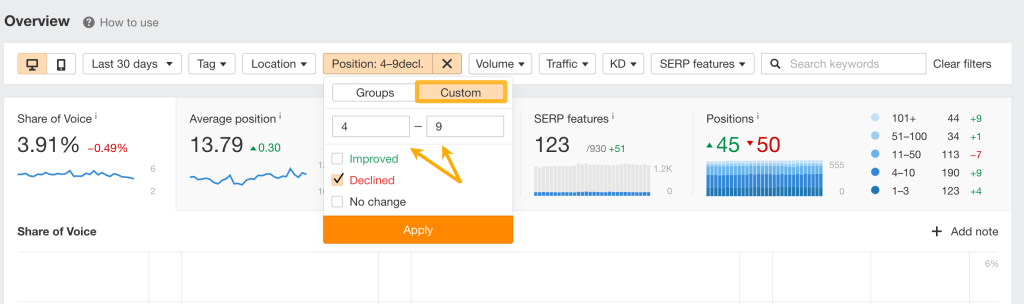
独自のカスタム「位置」フィルターを設定することもできます。
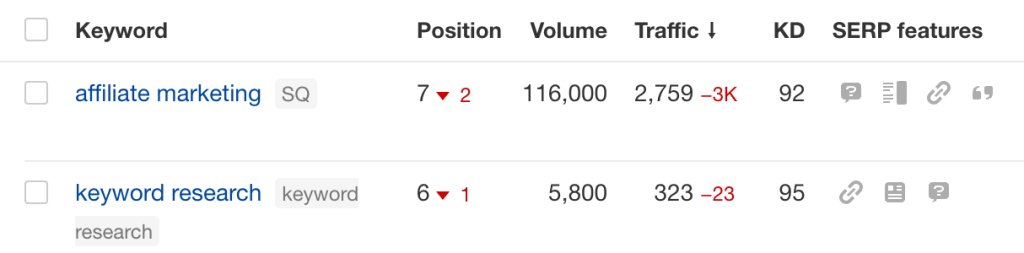
どのキーワードに SERP 機能があるか、またそれらのキーワードでランク付けされているかどうかを確認します。
これらは色分けされています。青はあなたがランク付けされていることを意味し、グレーは競合他社がそのランク付けされていることを意味します。
「SERP 機能」フィルターを使用して、特定の機能をフィルターすることもできます。
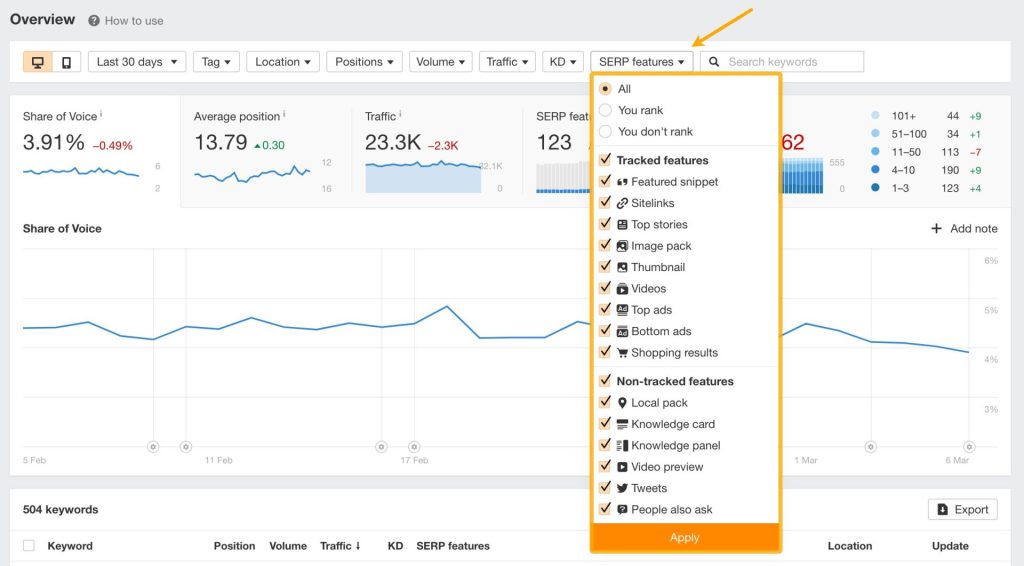
たとえば、注目のスニペットを最適化する場合は、「ランク付けしない」ラジオ ボタンをクリックして、「注目のスニペット」のみを選択します。これにより、オーガニック検索結果に注目のスニペットが存在するものの、現在ランク付けされていないすべてのキーワードが表示されます。
一般に、より多くのSERP機能でランキングされることは、より多くのオーガニックトラフィックを意味します。追跡したキーワードにそれらが表示された場合は、それらを追跡することを検討してください。
[SERP 機能] タブをクリックすると、追跡されているすべてのキーワード全体で現在ランク付けされている SERP 機能の割合が表示されます。
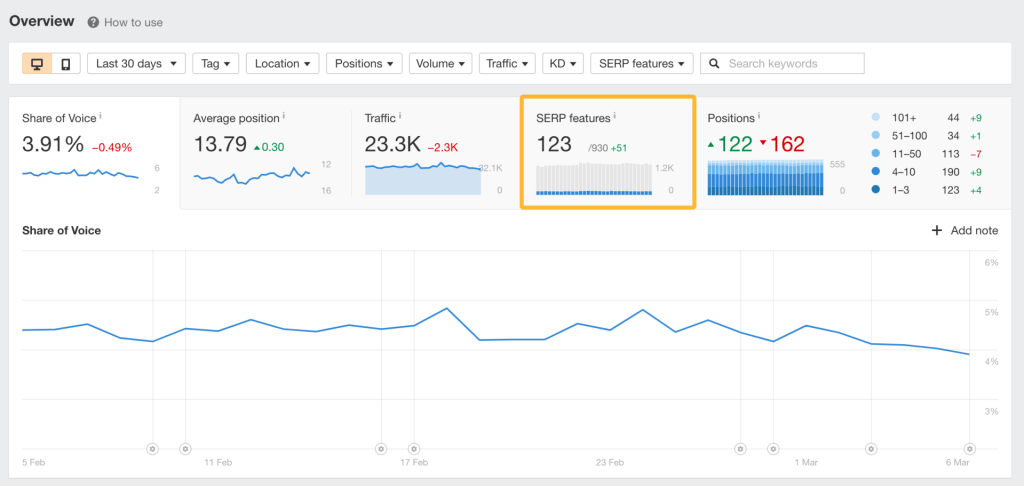
SERP 機能の存在と所有権が時間の経過とともに増加しているか減少しているかを確認します。
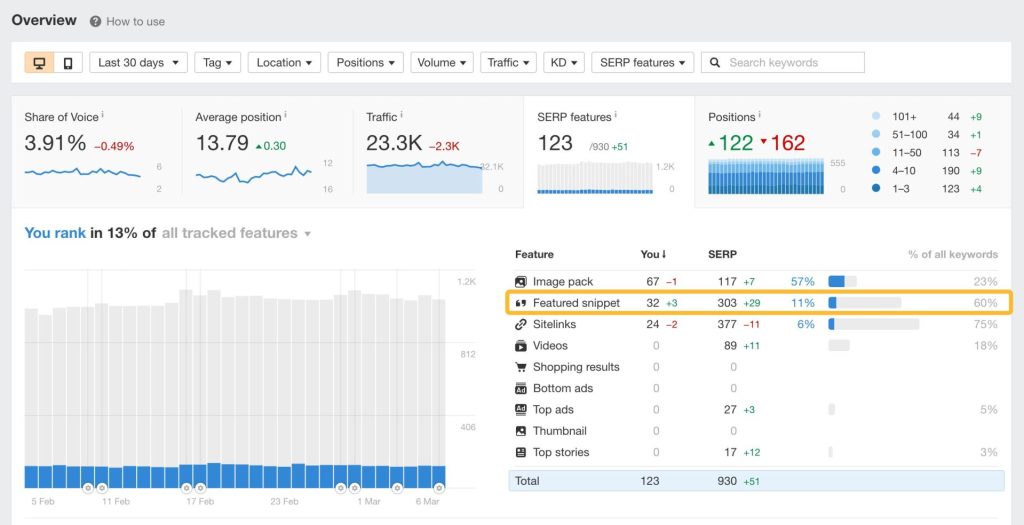
上の例では、ブログで追跡されたキーワードのうち 303 個に注目のスニペットが表示されていますが、ランク付けされているのは 32 個 (11%) だけであることがわかります。
これは最適化を検討する必要があるかもしれません。
追跡されていないフィーチャも別のグラフに表示します。
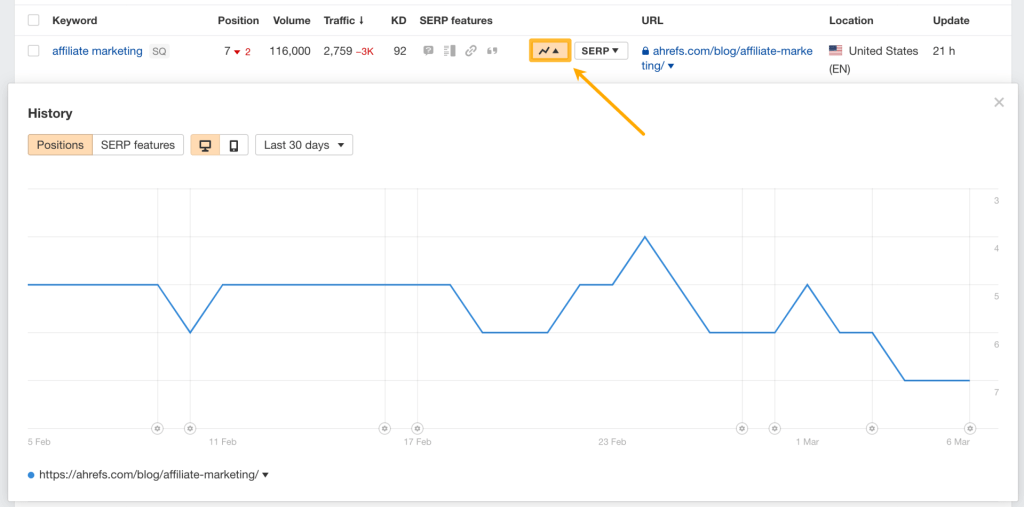
[掲載順位履歴] ドロップダウンをクリックすると、追跡されたキーワードのランキングの推移を長期にわたって確認できます。
「SERP」ドロップダウンをクリックすると、キーワードの検索結果の最初のページとその SEO 指標が表示されます。
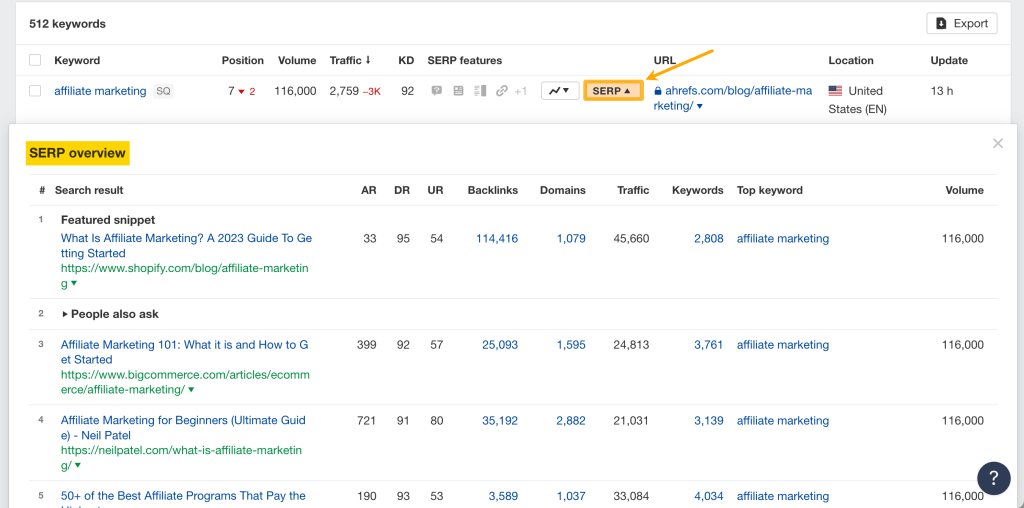
SERP の概要では、上位 10 ページの次の SEO 指標が表示されます。
- Ahrefs ランク(AR)
- ドメイン評価(DR)
- URL レーティング(UR)
- バックリンクの数
- 参照ドメインの数
- 対象国における推定月間オーガニックトラフィック
- 対象国でランキングされているキーワードの数
- 対象国で最もオーガニックなトラフィックを送信するキーワード
- 対象国における「トップキーワード」の検索ボリューム
これにより、上位のページをすばやく評価し、これらのページがなぜその位置にランクされているのかを理解することができます。
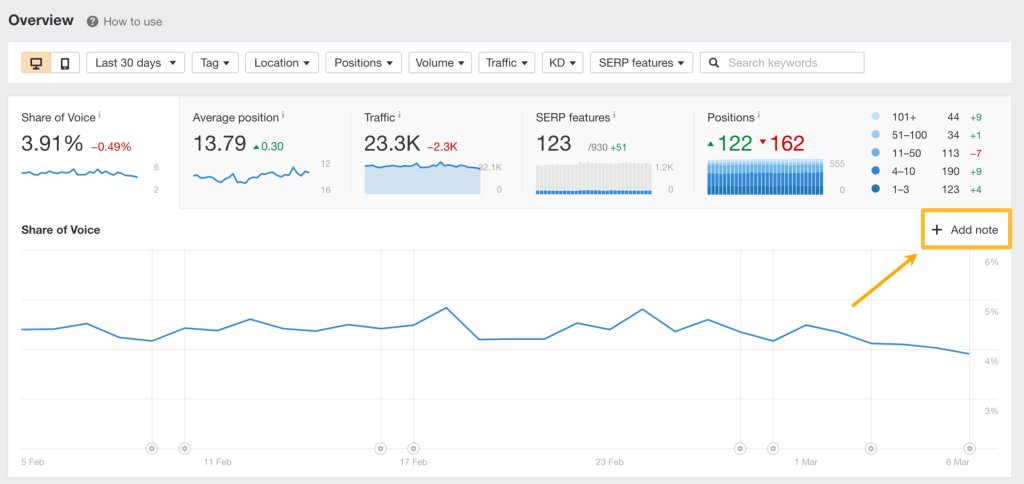
「メモを追加」をクリックして、チャート上にカスタムメモを作成します。
次に、対象の日付を選択し、タイトルと説明を入力します。
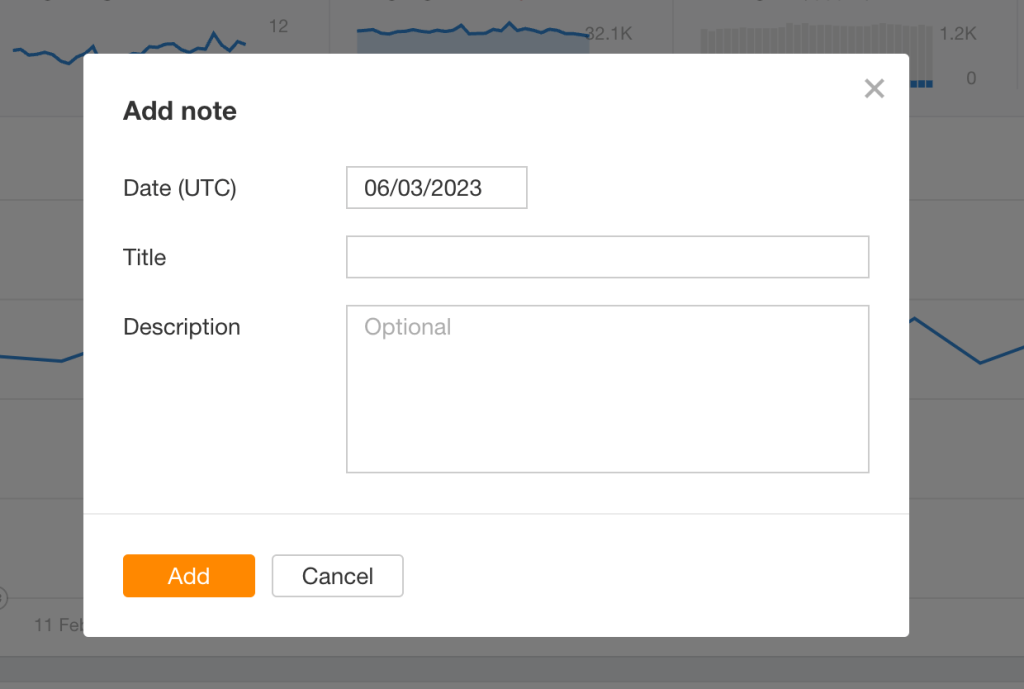
これにより、Web サイトに関する重要なイベントを追跡できます。

