この記事はAhrefs公式サイト内【Academy】内、【Ahrefsの使い方】のページの日本語訳です。
原文:Introduction to Keywords Explorer
※原文を確認するには、Ahrefsの登録が必要になります。
もしアカウントをお持ちでない方は、無料登録できるAhrefs Webmaster Toolsを登録していただくことで、確認することができます。
Keywords Explorer は、キーワード調査ツールであり、あらゆるキーワードに関する詳細な指標を提供し、290 億のキーワードのデータベースから有意義なキーワードのアイデアを生成するのに役立ちます。
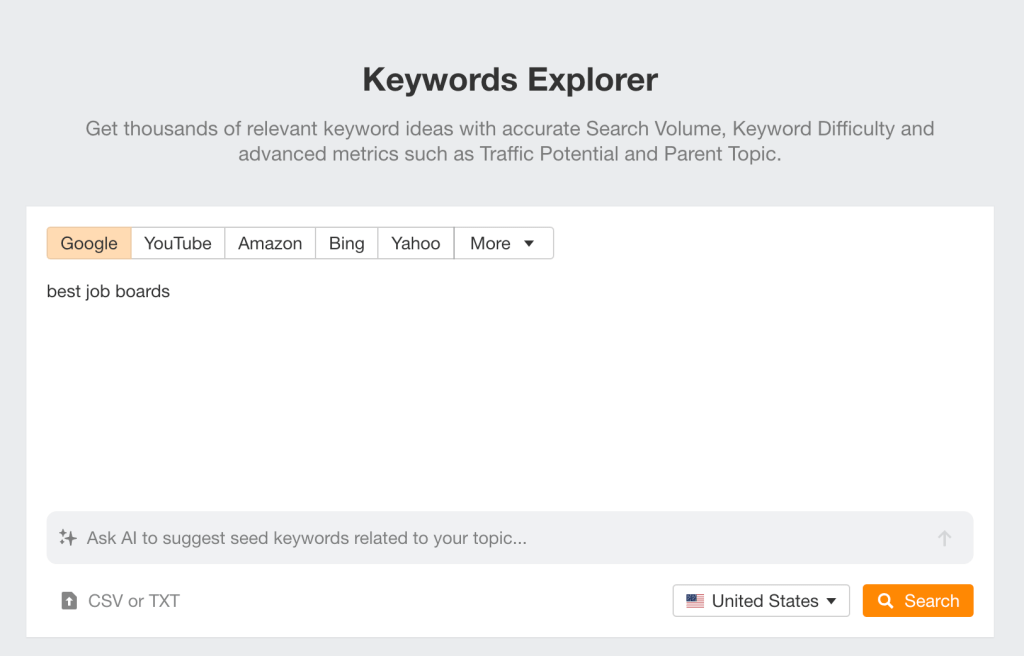
最も簡単な方法は、キーワードを検索することです。
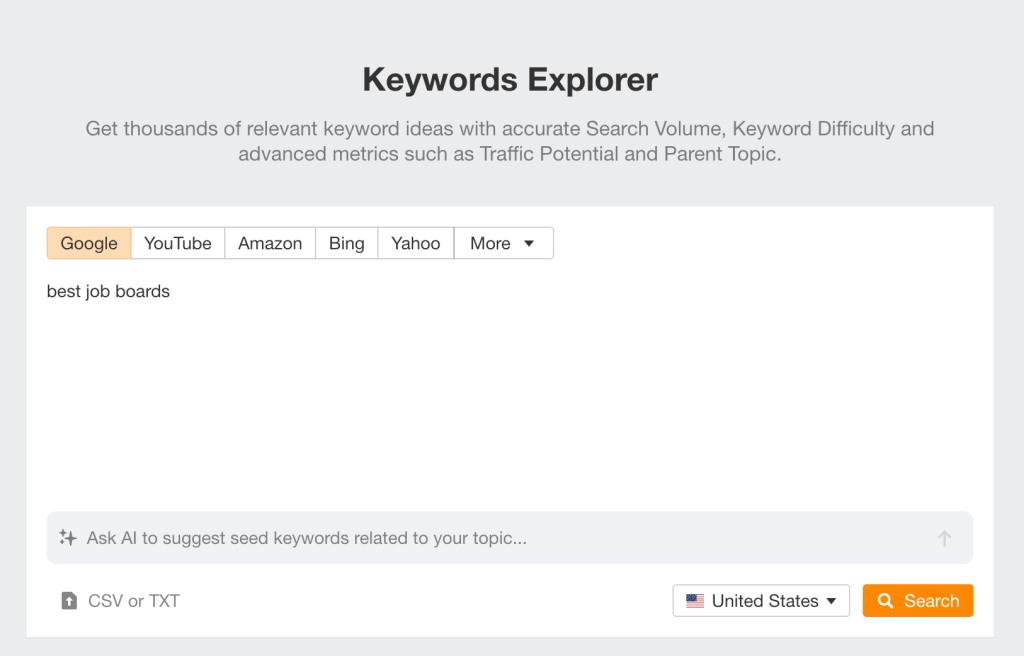
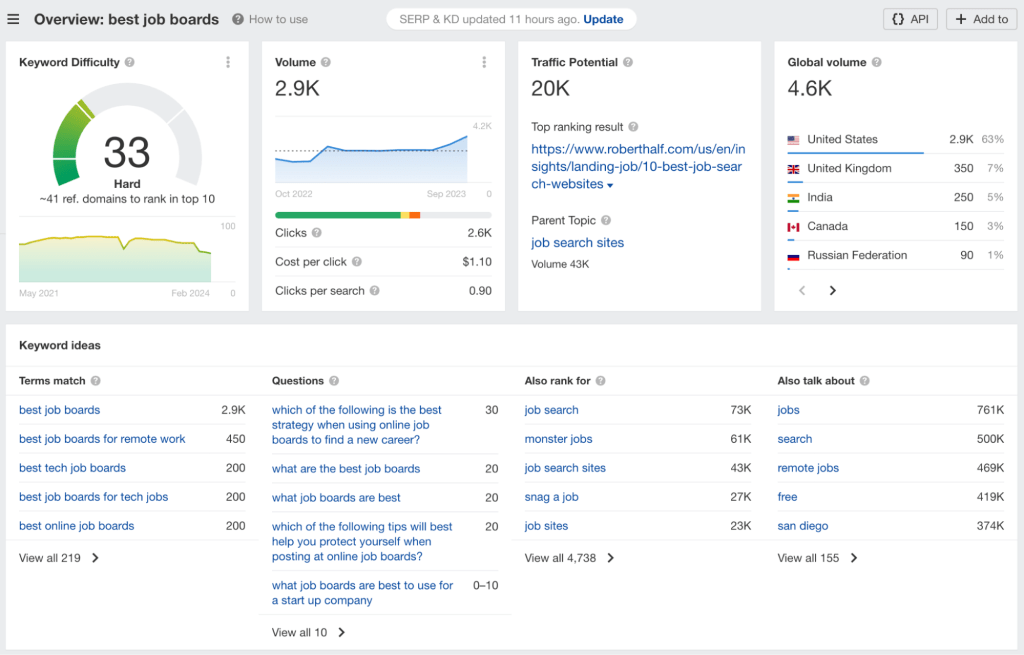
検索するキーワードの数に応じて、概要レポートは異なります。
単一のキーワードを検索すると、このキーワードのトップレベルの指標が表示されます。
ただし、複数のキーワードを検索すると、同じ最上位の指標のテーブル ビューが表示されます。今回のみ、すべてのキーワードに対して。
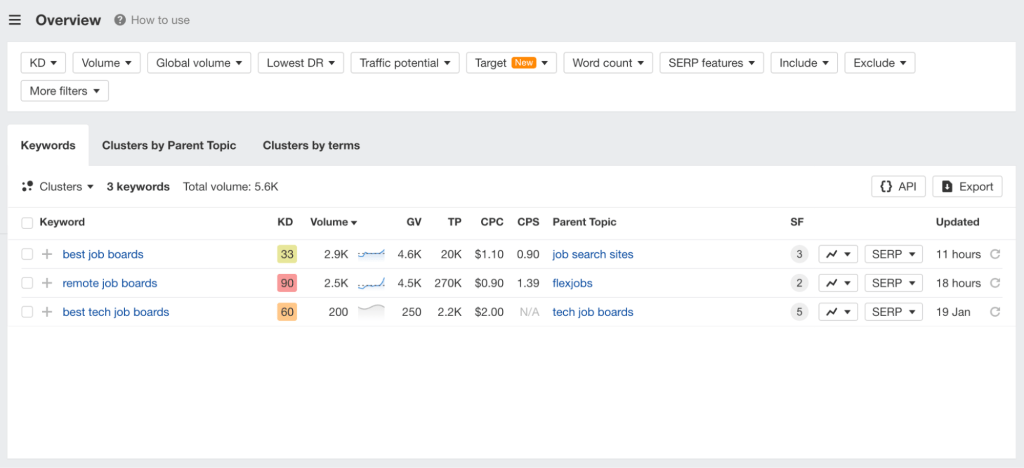
場合によっては、キーワードの調査はそれほど単純ではない場合があります。
どこから始めればよいかわからない場合は、まず AI プロンプトを選択してください。これらは、サブトピックやニッチな分野から、心理学や物議を醸すような角度まで多岐にわたります。
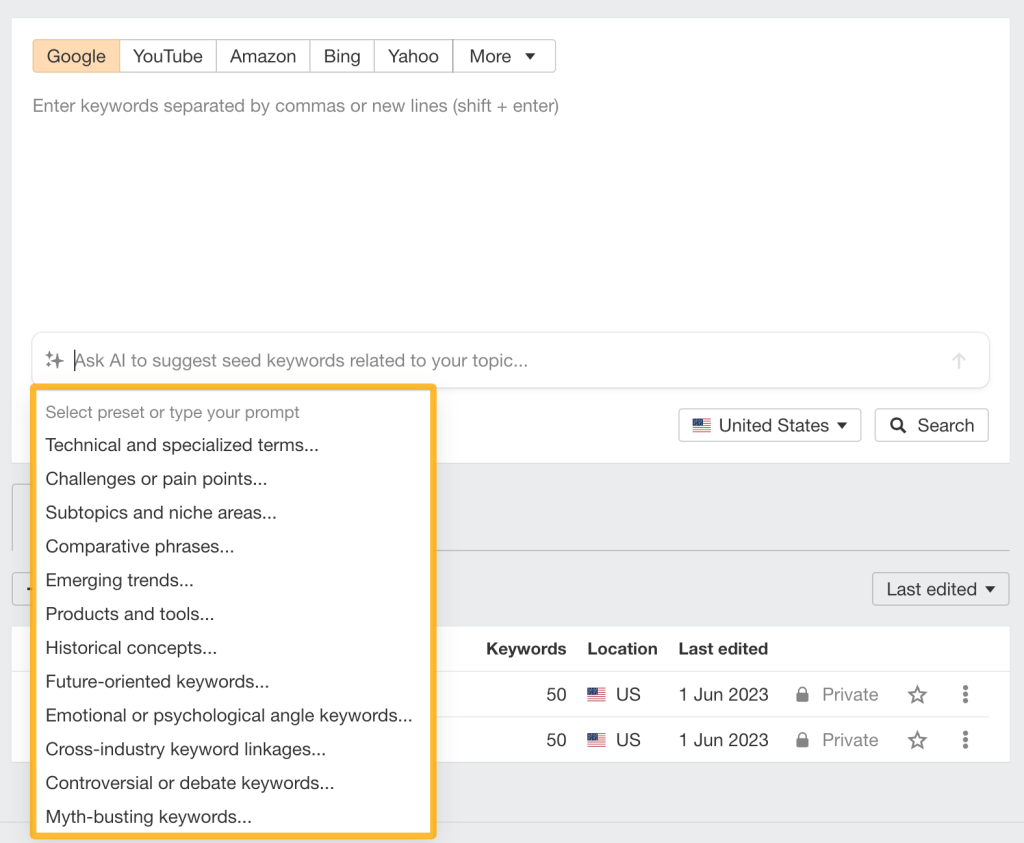
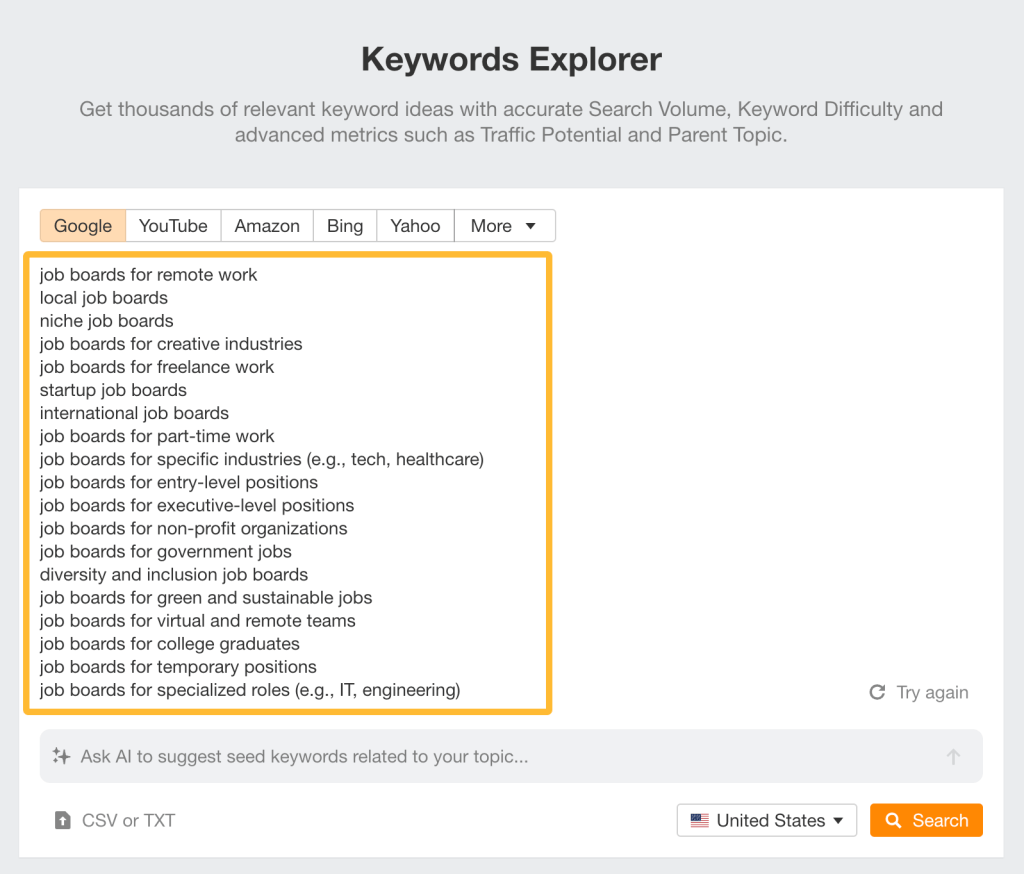
次にキーワードを入力し、オレンジ色のボタンを押すと、AI がプロンプトに関連するキーワードのアイデアをブレインストーミングします。
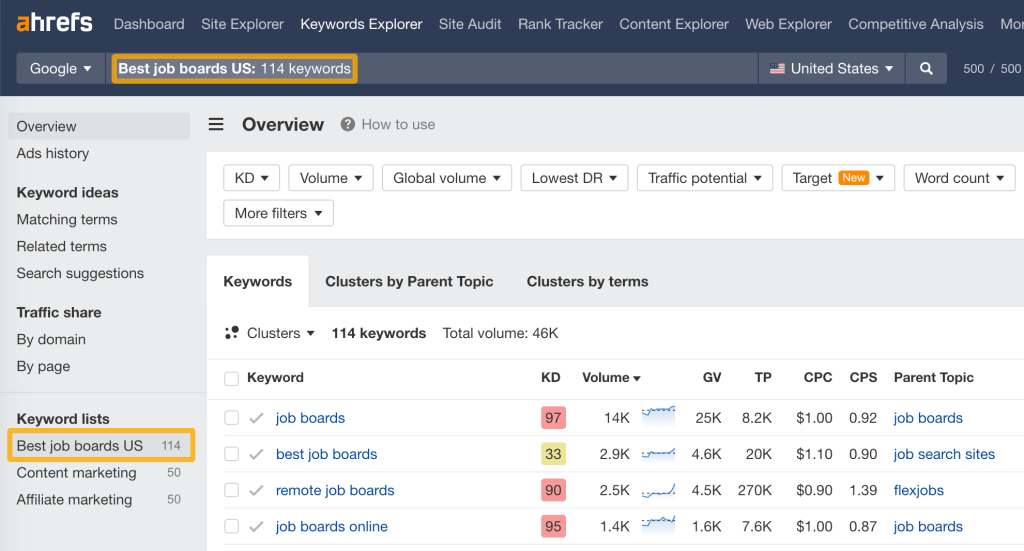
貴重なキーワードのアイデアをリストに整理して、見つけて共有しやすくすることもできます。
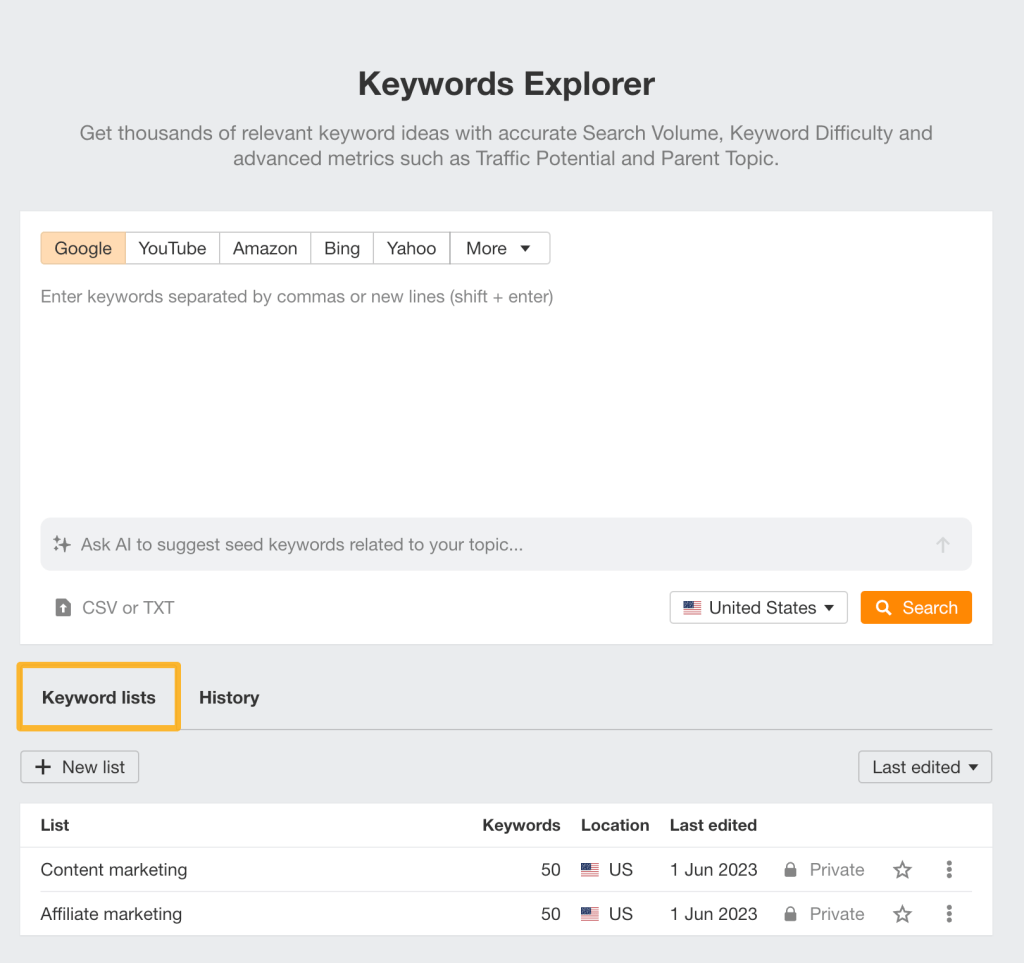
新しいキーワード リストを追加するには、[新しいリスト]をクリックしてキーワード リスト作成モーダルを開きます。
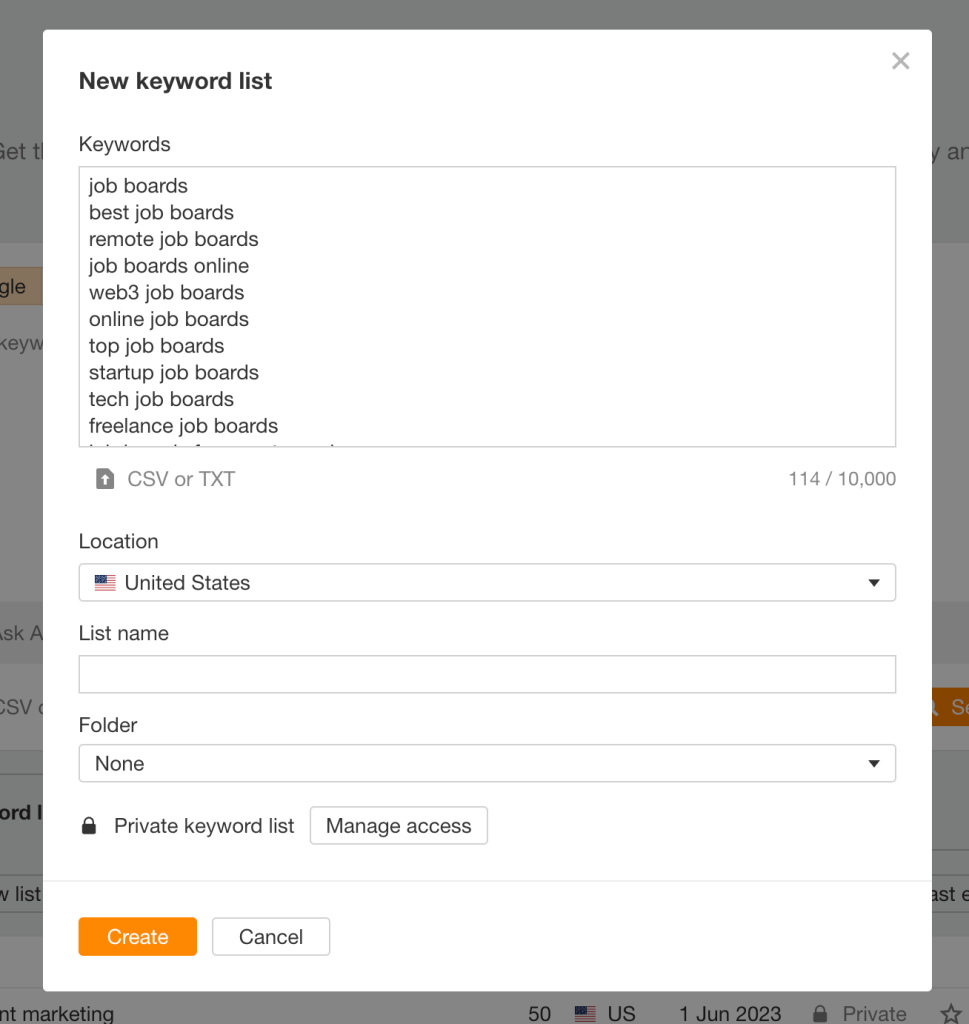
キーワードを追加し、リストに名前を付け、リストを共有するユーザーを選択します。注記
キーワード リストは、プライベートにすることも、特定のグループの人々と共有することも、ワークスペースのすべてのメンバーと共有することもできます。ゲスト ユーザーは、明示的に共有されたリストにのみアクセスできます。
作成したら、それをクリックして、このリストの最上位のキーワード指標にアクセスできます。