
Cómo programar publicaciones en LinkedIn (paso a paso)

Por Iván Fanego
Autor invitado
Ninguna estrategia sobrevive al campo de batalla. Puedes tener el mejor calendario editorial o la mejor estrategia de contenidos, pero si nunca publicas porque “no tienes tiempo” o “no encuentras el momento”, todo se queda en papel mojado.
Publicar sobre la marcha puede sonar espontáneo y natural, pero seamos realistas: el momento perfecto casi nunca llega. La solución está en programar tus publicaciones: bloqueas un espacio en tu agenda, preparas tu contenido y garantizas que tu estrategia se haga realidad.
Desde 2022/2023, LinkedIn permite programar publicaciones de forma nativa. Es una función básica, pero suficiente para muchas personas.
Y si necesitas más control, existen herramientas externas como Ahrefs Social Media Manager, que te permite gestionar todo tu contenido en redes sociales desde un único sitio, unificando un calendario con todas tus páginas y perfiles de LinkedIn, Twitter, páginas de Facebook o Instagram.
En este artículo vamos a ver cómo programar publicaciones en LinkedIn paso a paso, tanto con la herramienta nativa como con Ahrefs Social Media Manager.
Cómo programar publicaciones en LinkedIn desde tu perfil personal o página de empresa
Simplemente, una vez logado en tu LinkedIn, ve a crear publicación:
Una vez dentro, escribe la publicación (recuerda que puedes crear un evento, añadir imágenes, etc.):
Una vez hecho esto, en lugar de darle a “Publicar” o “Post” (si tienes LinkedIn en inglés), pulsa en el reloj que está al lado:
Eso te permite elegir el día y hora (ten en cuenta la hora horaria, que la verás justo en esta ventana):
Cuando pulses en “Siguiente” volverás a la pantalla de publicación (puedes cambiar lo que quieras):
Y el botón de “Publicar” habrá sido sustituido por uno de “Programar”.
Cuando pulses ahí… Listo. Está programada.
Si quieres ver todas tus publicaciones programadas, vuelve a crear una publicación, pulsa de nuevo en el reloj y podrás ver tu lista completa de publicaciones programadas:
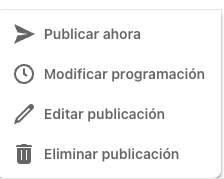
Cuando pulses en “Ver todas las publicaciones programadas”, llegarás a una pantalla como esta:
Donde podrás:
- Publicarla ya
- Reprogramar la publicación
- Editar la publicación (esto antes no estaba disponible, pero ya puedes editarlas sin necesidad de borrar y reprogramar)
- Eliminar la publicación (no podrás recuperarla)
Y listo.
Para programar publicaciones desde tu página de empresa el funcionamiento es el mismo.
Vas a tu página de empresa, y le das a “Crear” o “Crear publicación”:
Tendrás acceso a las mismas funciones:
Desde la aplicación móvil el funcionamiento es prácticamente igual.
¿El problema? Es una función útil, pero que se queda algo corta. Así que si quieres subir de nivel, sigue leyendo.
Cómo programar publicaciones en LinkedIn con Social Media Manager de Ahrefs
Aunque la herramienta nativa de LinkedIn te puede sacar de un apuro, es posible que si quieres profesionalizar más tu presencia en redes sociales, necesites algo más potente.
Estas son algunas de las funciones adicionales que tienes (lo veremos en más detalle en breve):
- Puedes programar (o publicar directamente) en distintas páginas y perfiles de LinkedIn sin salir de la herramienta.
- Tienes otras redes, no solo LinkedIn: Instagram, páginas de Facebook y X (Twitter).
- Tienes una vista de calendario donde ver todas tus publicaciones.
- Puedes guardar tus publicaciones en borrador para revisarlas más tarde.
- Si alguna publicación falla, la tienes disponible para rescatarla.
- Ves en todo momento cómo va a quedar la publicación.
- Puedes ayudarte de nuestra IA para crear el contenido.
Es una herramienta sencilla y directa, no tiene adornos innecesarios y te ayudará a cumplir con tu estrategia de marketing.
Vamos a verla, centrándonos en el caso de uso de LinkedIn.
Accede a Social Media Manager
Puedes acceder a Social Media Manager desde el menú de “Todas las herramientas”, en el menú principal de Ahrefs):
Conecta tu página y/o perfil de LinkedIn
Lo primero que tienes que hacer es conectar tu cuenta de LinkedIn. Tardarás unos 30 segundos, simplemente pulsa en el desplegable “Publicar en” y, después, en “conectar nuevo canal” cuando vayas a crear una publicación:
Llegarás a una pantalla como esta, donde podrás conectar tu cuenta de LinkedIn (o página de Facebook, X-Twitter o Instagram):
Elige LinkedIn e irás a una pantalla como esta, en la que tendrás que autorizar la conexión:
Aquí tendrás que logarte en LinkedIn, con tu usuario y contraseña:
Y ahora podrás ver el listado de páginas y cuentas asociadas. Por ejemplo, en mi caso tengo páginas de proyectos propios y de algunos clientes, puedes conectarlas todas, o solo las que te interese, simplemente marcándolas y dando a “Conectar canales”:
Y si todo ha ido bien, llegarás a una pantalla como esta en la que se confirma la conexión: pulsa en “ir a Dashboard” y ya puedes empezar a publicar y programar publicaciones en LinkedIn, en todas las páginas que hayas añadido:
Programa tu publicación en LinkedIn
Dale a “Nueva publicación” desde tu calendario:
Aquí puedes elegir la cuenta o cuentas en las que publicar:
También puedes añadir una imagen o emojis.
Aquí va esta foto de ejemplo, que me hicieron mientras entrenaba CrossFit (no ha sido generada con IA ni tiene retoques, así es como soy en realidad):
Nota: Vale, sí, es una foto hecha con Nano Banana 😂
También podemos pedirle ayuda a la IA con la redacción:
Cuando termines, puedes:
- Guardar el borrador, para editarlo más tarde. Incluso puedes hacer que se muestre en el calendario (se marca con un color distinto).
- Publicar en este momento
- Programar tu publicación de LinkedIn
Echa un vistazo a tu calendario
A la hora de ver las publicaciones que tienes programadas es donde la herramienta nativa de LinkedIn se queda corta: no puedes ver las publicaciones de distintas páginas, ni tienes una vista tipo calendario.
Con Social Media Manager de Ahrefs eso está resuelto, puedes ver todas las publicaciones de LinkedIn programadas (y de otras redes sociales), independientemente de la página o perfil, tanto por mes:
Como por día:
También puedes revisar tus publicaciones programadas en LinkedIn en modo lista
Si lo prefieres, puedes ver todas las publicaciones que tengas en borrador, programadas o publicadas:
Incluso puedes filtrar por canal (red social, o página o cuenta específica de LinkedIn), simplemente, pulsa en “Canal” y verás un desplegable como este:
Y podrás entrar a cualquier publicación que tengas programada o en borrador en LinkedIn, para editarla:
O borrarla:
Gestiona tus redes sociales con Social Media Manager de Ahrefs
Con Social Media Manager puedes programar tus publicaciones en LinkedIn, gestionar tu calendario, usar la IA para inspirarte… Pero también puedes integrar otras redes sociales: Facebook, Instagram y X (Twitter).
Puedes organizar tus borradores y usar un calendario editorial que te ayude a cumplir con tus objetivos de marketing.
Actualmente está en beta y disponible para todos los planes de pago de forma gratuita, aunque más adelante será un añadido de pago, de momento puedes usarla para programar tus publicaciones de LinkedIn, como te acabamos de contar. Pero también puedes:
¿Hay algo que te gustaría que incluyéramos?
Escríbenos por X (Twitter) o LinkedIn.
Iván Fanego es CEO y fundador de AppCritic, el servicio especializado que ayuda a empresas a posicionarse, crecer y desarrollar a sus clientes con una mezcla agnóstica de Estrategia y Marketing de Contenidos, Construcción de Relaciones y Automatización.